

电脑桌面上的Word文档图标突然变成“小白板”,虽然双击文件仍可正常打开,但视觉上总让人感到不适。这种情况其实属于常见的小故障,通常并非严重问题,用户自己操作几分钟即可解决。 在开始排查之前,请先确认电脑上已安装Office软件(如Microsoft 365、Office 2021)或WPS Off
Win11 Word图标变白恢复方法
作者:技术拾光
时间:2026-06-22
浏览:322
文章目录
电脑桌面上的Word文档图标突然变成“小白板”,虽然双击文件仍可正常打开,但视觉上总让人感到不适。这种情况其实属于常见的小故障,通常并非严重问题,用户自己操作几分钟即可解决。
在开始排查之前,请先确认电脑上已安装Office软件(如Microsoft 365、Office 2021)或WPS Office。如果系统中没有安装任何办公软件,那么图标显示异常是必然结果,此时需要先安装相应的软件。
原因一:默认打开程序关联错误
这是最常见的导致图标异常的原因。系统无法确定使用哪款软件来打开“.doc”或“.docx”文件,因此会显示无关联的白色通用图标。解决方法是重新告诉系统:“以后遇到这类文件,请用此软件打开。”
方法1:通过文件右键菜单快速修复
此方法最直接,适合针对单个文件操作。
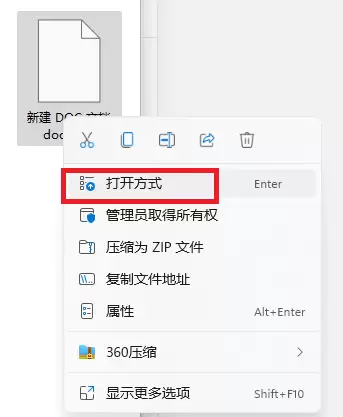
1. 找到显示白色图标的Word文档,右键点击该文件,将鼠标移动到菜单中的【打开方式】,然后选择【选择其他应用】。
2. 在弹出的窗口中,找到你常用的办公软件,例如“Microsoft Word”或“WPS Office”。关键步骤是:务必勾选下方的【始终使用此应用打开文件】复选框。
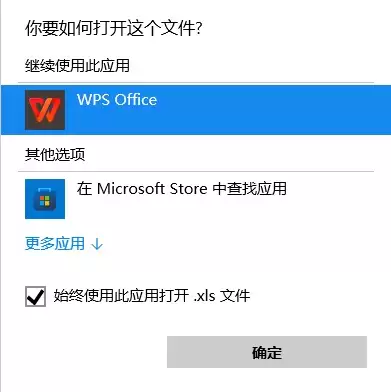
点击确定后,该文件的图标应当立即恢复正常。如果其他同类文件的图标仍为白色,可重复此操作,或使用下面的一劳永逸方法。
方法2:在系统设置中统一修改
如想一次性修复所有Word文档的图标关联,通过系统设置进行操作更为彻底。
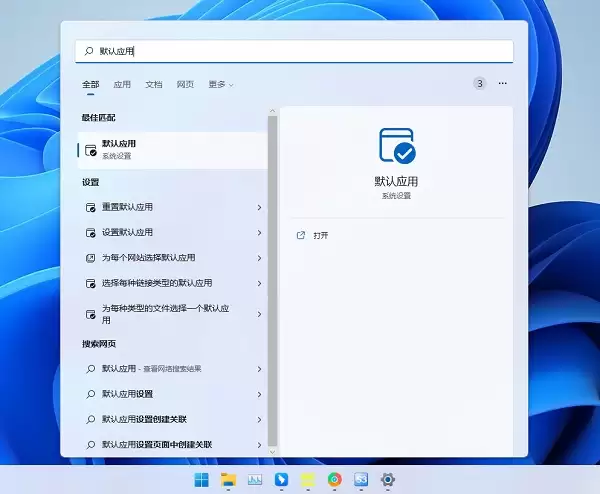
1. 点击屏幕左下角的开始菜单,在搜索框中直接输入【默认应用】并打开该系统设置。
2. 在默认应用设置页面向下滚动,找到“WPS Office”或“Microsoft Office”相关条目,点击进入。
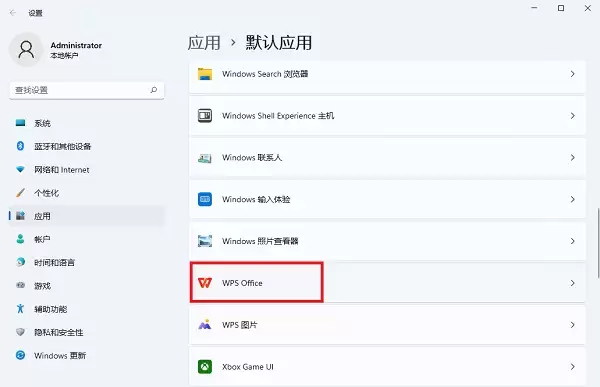
3. 在此页面中,你会看到该软件支持的所有文件类型。找到【.doc】和【.docx】两项,分别点击它们,然后在弹出的列表中选择正确的程序(例如“Word”或“WPS文字”)即可。
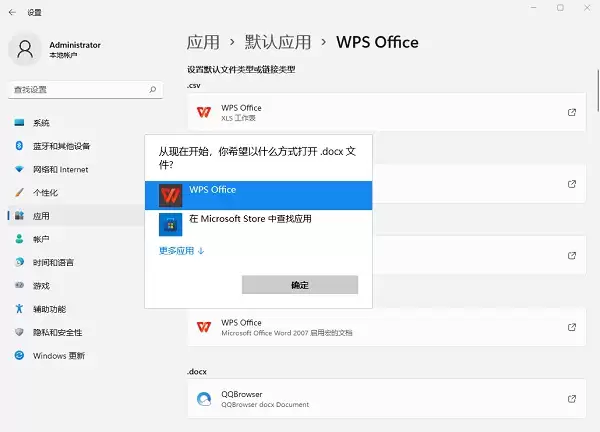
完成此步骤后,系统中所有Word文档的默认打开程序将被修正,图标也会随之恢复正常。
原因二:Office程序本身损坏
如果尝试了上述所有方法,图标问题依然存在,甚至软件打开时出现报错,则可能是Office程序的核心文件已损坏。此时修补操作通常比较麻烦,最稳妥高效的解决办法是重新安装软件。
用户可通过控制面板卸载当前Office套件,然后从微软官网或WPS官网下载最新版本并重新安装。安装完成后,系统会自动建立正确的文件关联,图标问题自然得到解决。
实用工具推荐
电子包浆
使用 ›绿化、压缩、噪点和虚拟水印,自由调节做旧程度。
图片压缩
使用 ›选择画质和输出格式,预览压缩前后的大小。
相关文章