

无线网络如今已是笔记本的标配,但连接稳定性却时常出现“小脾气”。特别是升级到Windows 11之后,不少用户都遇到了Wi-Fi间歇性断连的困扰——正用得好好的,网络图标突然就打了个红叉,过几秒又自己恢复,实在影响工作效率。如果你也正被这个问题困扰,不必急着重启路由器,不妨先检查一下系统里一个容易被
Win11 WiFi间歇性断网解决方法
作者:技术拾光
时间:2026-06-22
浏览:396
文章目录
无线网络如今已是笔记本的标配,但连接稳定性却时常出现“小脾气”。特别是升级到Windows 11之后,不少用户都遇到了Wi-Fi间歇性断连的困扰——正用得好好的,网络图标突然就打了个红叉,过几秒又自己恢复,实在影响工作效率。如果你也正被这个问题困扰,不必急着重启路由器,不妨先检查一下系统里一个容易被忽略的设置。
Win11系统Wi-Fi间歇性断网的解决方案
问题的根源有时就藏在网卡的电源管理策略中。系统为了节能,可能会在判断网络空闲时主动降低网卡的工作状态或尝试断开连接,但这个“智能”判断在Win11上有时过于积极,从而导致频繁断连。调整下面这个设置,往往能立竿见影地改善连接稳定性。
第一步:右键点击屏幕左下角的“开始”菜单按钮。

第二步:在弹出的菜单中,选择“设备管理器”。

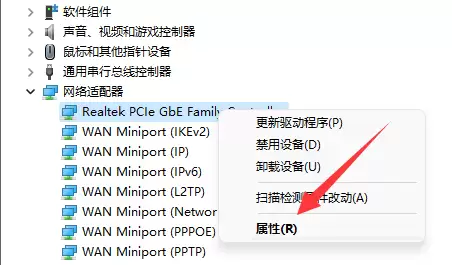
第三步:在设备管理器窗口里,找到并展开“网络适配器”分类。列表中会显示你的无线网卡设备(名称通常包含“Wireless”或“Wi-Fi”),右键点击它,选择“属性”。
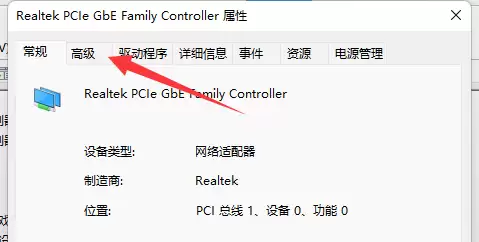
第四步:在属性窗口中,切换到顶部的“高级”选项卡。
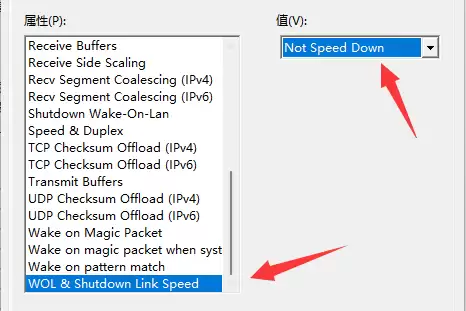
第五步:在属性列表中,寻找一个名为“WOL & Shutdown Link Speed”(具体名称可能因网卡厂商略有不同)的选项。选中它,然后将右侧的值从默认选项改为“Not Speed Down”或“不降速”(视语言版本而定)。这个设置的作用是禁止系统在关机或休眠时降低链接速度,对维持连接活跃度有帮助。
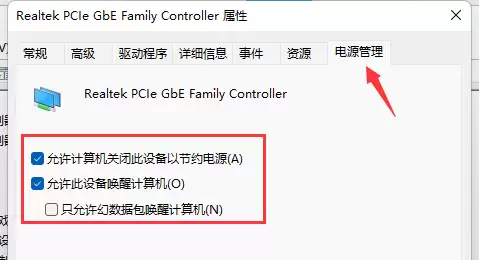
第六步:这还没完,关键操作在下一步。点击切换到“电源管理”选项卡。你会看到这里通常默认勾选了“允许计算机关闭此设备以节约电源”。正是这个“贴心”的功能,可能导致Wi-Fi被不适当地中断。稳妥起见,建议将本选项卡下的所有勾选项全部取消,然后点击“确定”保存设置。
完成以上设置后,建议重启一次电脑让更改完全生效。这个方法的原理很简单:让无线网卡摆脱系统过于激进的电源管理策略,保持全时待命状态。对于大多数因系统设置导致的间歇性断网问题,这套操作下来,Wi-Fi连接稳定性通常会有明显改善。当然,如果问题依旧,那就需要再排查一下路由器、驱动更新或网络环境干扰等其他可能性了。
实用工具推荐
电子包浆
使用 ›绿化、压缩、噪点和虚拟水印,自由调节做旧程度。
图片压缩
使用 ›选择画质和输出格式,预览压缩前后的大小。
相关文章