

你是否遇到过这样的困扰:电脑连接了多个音频输出设备,比如同时插着音箱和耳机,但每次调节音量总是全局控制,无法单独设定耳机的音量大小?别担心,Windows 11 其实内置了相当便捷的独立音量管理功能,只需简单几步就能搞定。 Win11 单独设置耳机音量的方法 操作过程非常直观。首先,通过开始菜单或使
Win11独立调节耳机音量技巧
作者:技术拾光
时间:2026-06-22
浏览:502
文章目录
你是否遇到过这样的困扰:电脑连接了多个音频输出设备,比如同时插着音箱和耳机,但每次调节音量总是全局控制,无法单独设定耳机的音量大小?别担心,Windows 11 其实内置了相当便捷的独立音量管理功能,只需简单几步就能搞定。
Win11 单独设置耳机音量的方法
操作过程非常直观。首先,通过开始菜单或使用快捷键 Win + I 打开系统“设置”。
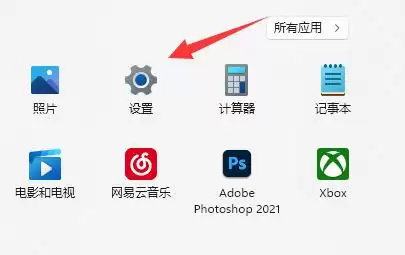
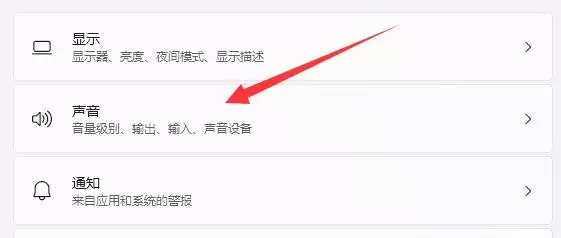
接着,在设置界面中找到并点击“系统”分类下的“声音”选项。
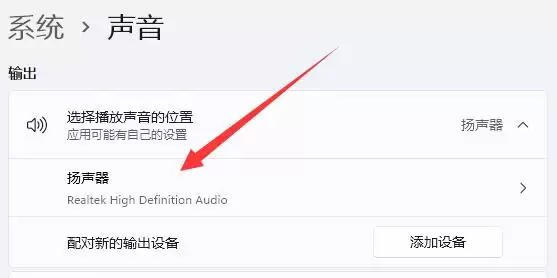
进入声音设置后,将页面滚动到“输出”部分。这里会列出所有当前可用的播放设备。找到你想要单独调节音量的那个耳机设备,直接点击它的名称。
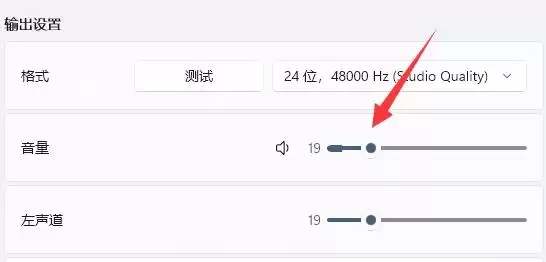
点击后,系统会显示该设备的专属设置面板。在这里,你可以看到一个独立的音量滑块,拖动它就能单独调节这副耳机的输出音量了,完全不会影响到其他正在使用的音箱或设备。
实用工具推荐
电子包浆
使用 ›绿化、压缩、噪点和虚拟水印,自由调节做旧程度。
图片压缩
使用 ›选择画质和输出格式,预览压缩前后的大小。
相关文章