

遇到“Windows资源管理器已停止工作”弹窗提示,确实令人困扰。资源管理器是管理电脑文件和系统设置的核心窗口,一旦停止响应,日常操作就会变得不畅。不过别担心,该问题通常有明确原因,下面梳理几种有效的解决方法。 Windows资源管理器已停止工作 的解决方法 方法一:尝试卸载最近一次的系统更新 有时
Win11资源管理器已停止工作的解决方法
作者:技术拾光
时间:2026-06-22
浏览:431
文章目录
遇到“Windows资源管理器已停止工作”弹窗提示,确实令人困扰。资源管理器是管理电脑文件和系统设置的核心窗口,一旦停止响应,日常操作就会变得不畅。不过别担心,该问题通常有明确原因,下面梳理几种有效的解决方法。
Windows资源管理器已停止工作 的解决方法
方法一:尝试卸载最近一次的系统更新
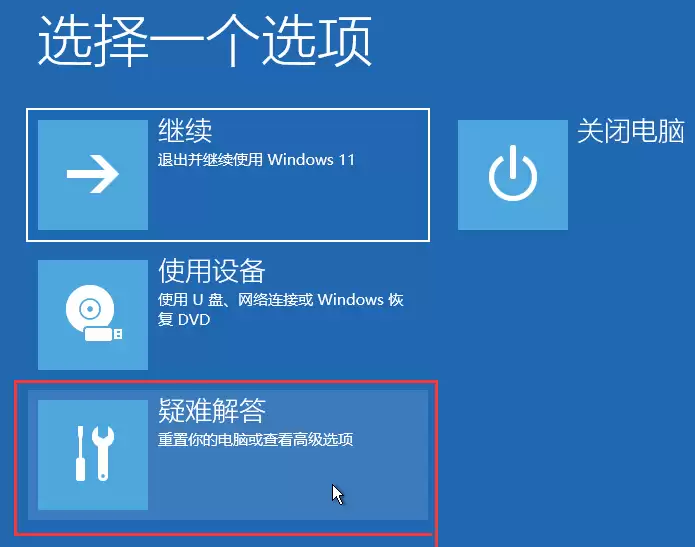
有时,问题恰恰出在用于修复系统的“补丁”上。如果此错误是在最近一次系统更新后才出现,回退到更新前状态或许能立即见效。操作不复杂:在开机过程中强制关机,连续操作三次后,Windows 11 系统会自动引导进入高级启动选项菜单。
- 在出现的菜单中选择【疑难解答(重置你的电脑或查看高级选项)】;
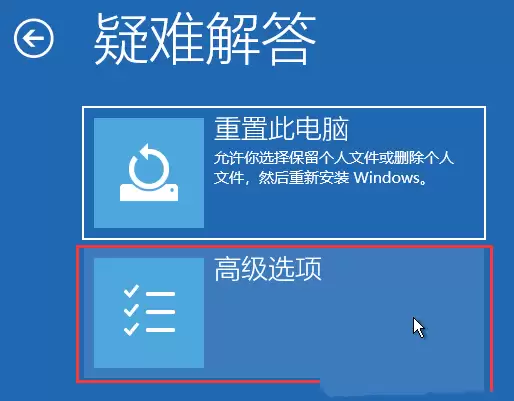
- 接着点击【高级选项】;
- 在高级选项界面,找到并点击【卸载更新(从 Windows 中移除最近安装的质量更新或功能更新)】;
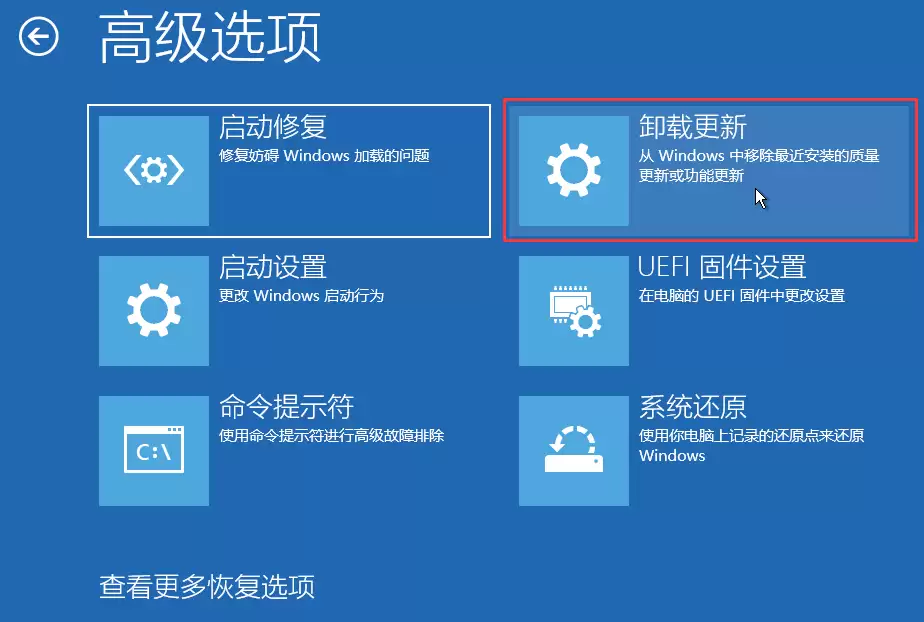
- 这里会看到两个选择:【卸载最新的质量更新】和【卸载最新的功能更新】。质量更新通常是小修小补,功能更新则涉及大版本升级。根据问题出现的时间点,选择对应选项卸载即可。

完成卸载后重启电脑,检查烦人的弹窗是否已消失。
方法二:常规操作,修复或重置系统
如果问题与更新无关,或卸载更新后问题依然存在,可尝试从系统本身入手进行修复。这是一套由轻到重的“组合拳”。
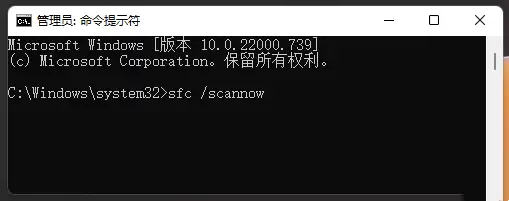
首先,试试sfc命令
以管理员身份打开命令提示符,输入命令 sfc /scannow 并回车。此命令是系统自带的“文件医生”,会扫描并尝试修复所有受保护的系统文件,解决因文件缺失或损坏引发的问题。
其次,使用dism命令
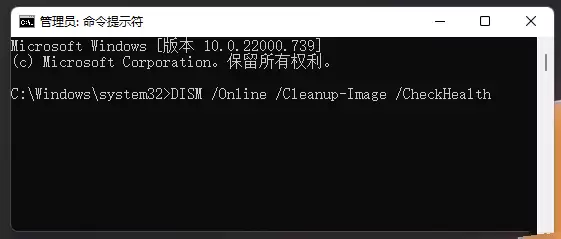
同样在管理员命令提示符下,输入 DISM /Online /Cleanup-Image /CheckHealth 并回车。该命令主要检查系统映像的健康状态,并能修复更深层次的组件存储问题,是sfc命令的强力补充。
最后,考虑初始化重置
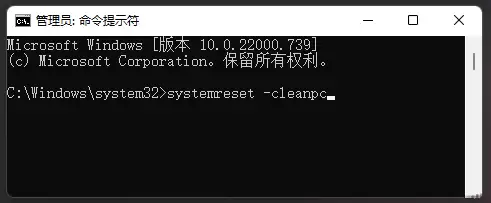
当上述修复工具均无效时,重置系统是更彻底的选择。在管理员命令提示符中输入 systemreset -cleanpc 并回车,这会直接唤起系统重置界面。
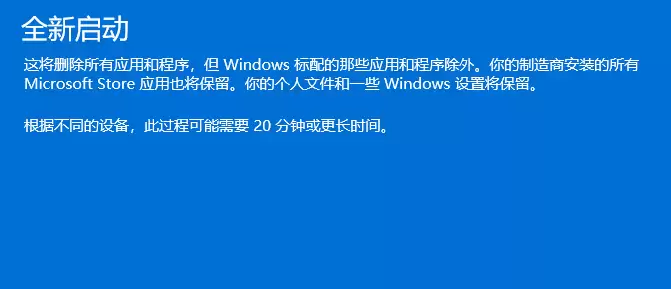
选择“保留我的文件”进行重置,系统会重新安装 Windows,同时保留个人文件,但移除所有非系统自带的应用程序。这相当于为系统做一次“深度清洁”,通常能解决大多数顽固的系统错误。
实用工具推荐
电子包浆
使用 ›绿化、压缩、噪点和虚拟水印,自由调节做旧程度。
图片压缩
使用 ›选择画质和输出格式,预览压缩前后的大小。
相关文章