

爱思投屏工具面向主播和办公人群,支持将手机或电脑屏幕无线映射至智能电视。操作分三场景:安装TV版至电视;同一WiFi下输入投屏码投屏;远程时需开通SVIP,输入投屏码并同意接收,可调整帧率、静音等。
Windows主机如何投屏到智能电视
作者:技术拾光
时间:2026-06-20
浏览:525
文章目录
爱思投屏从设计之初便面向主播与办公人群,核心功能是将手机或电脑屏幕无线映射至另一显示设备。无论是直播推流、商务演示,还是通过移动网络将视频推送至智能电视,爱思投屏均能胜任。
具体操作步骤如下,共分为三个场景。
一、在智能电视上安装爱思投屏TV版
首先需要完成电视端的配置。从爱思投屏官网下载TV版安装包,存入U盘,再将U盘插入电视或机顶盒的USB接口。在主页文件夹中找到安装包,直接安装即可。此步骤为基本前置工作,无复杂操作。

二、局域网内投屏:同一WiFi下的操作
确保电脑与电视连接至同一局域网。在电视上打开爱思投屏TV版,查看主界面显示的“投屏码”。在PC端输入该投屏码,点击“发起投屏”。
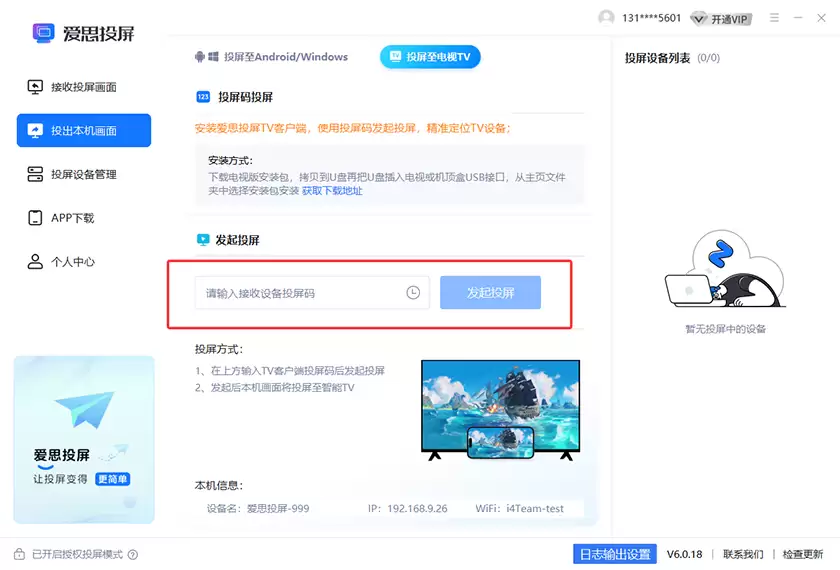
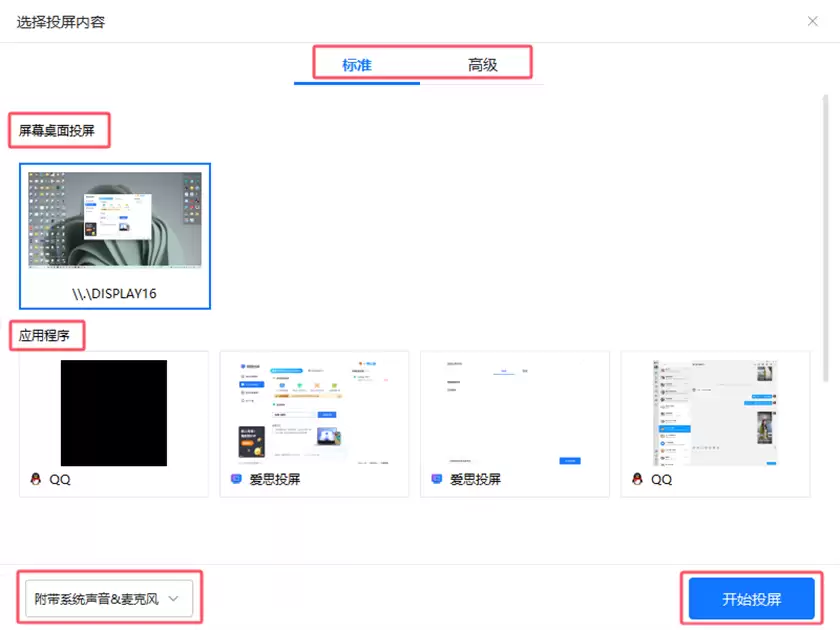
随后弹出选择窗口:可投屏整个屏幕,或仅投屏某一应用程序。根据实际需求选择,点击“开始投屏”,画面即同步至电视。
三、远程投屏:不在同一WiFi下的解决方案
远程投屏是许多用户实际需要的场景——例如出差在外,或办公室与家庭网络不同。若不在同一网络,需使用爱思投屏的云投屏功能。
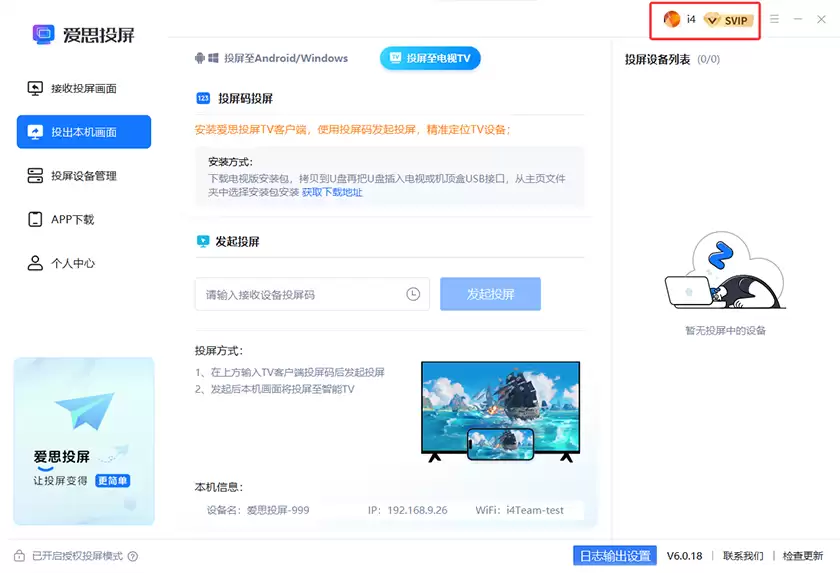
在PC端右上角用户中心开通SVIP后,输入电视端显示的投屏码,点击“发起投屏”。电视端会弹出接收请求,点击“同意”即可。
连接成功后,手机画面将同步至电视。后续操作十分便捷:可根据需要调整画面帧率、开关静音、旋转画面、镜像翻转,或直接结束投屏。整体流程直观,关键在首次配置时按步骤操作。
实用工具推荐
电子包浆
使用 ›绿化、压缩、噪点和虚拟水印,自由调节做旧程度。
图片压缩
使用 ›选择画质和输出格式,预览压缩前后的大小。