

iOS17.6.1正式版于8月8日推送,版本号21G93,主要修复iCloud高级数据保护bug:用户关闭功能时界面显示已关但iCloud仍视为开启。更新无新功能,仅包含重要错误修复。刷机需备份数据、确认AppleID,升级后无法降回已关闭验证的旧版本。
iOS 17.6.1正式版升级与一键刷机教程
作者:技术拾光
时间:2026-06-20
浏览:327
文章目录
苹果于8月8日向iPhone用户推送了iOS 17.6.1正式版,版本号为21G93,距离上一版本仅隔9天。
本次更新未引入明显新功能。官方描述为“包含重要的错误修复”,重点解决了一个与iCloud高级数据保护相关的同步问题——当用户在设备上尝试关闭该功能时,界面显示已关闭,但iCloud侧仍将其视为开启状态,导致数据不同步。此次更新专门修复了这一缺陷。
根据苹果官方说明,iCloud高级数据保护提供最高级别的云数据安全,采用端到端加密技术。开启后,包括iCloud云备份、照片、备忘录在内的大多数数据均会被加密,且加密密钥仅由用户持有。这意味着即使苹果自身也无法查看用户的加密数据,即使云端发生泄露,数据仍可保持安全。
该同步问题具体表现为:在iOS / iPadOS 17.6系统中,用户尝试关闭高级数据保护时,设备界面显示已关闭,但iCloud系统仍将其视为开启状态。iOS 17.6.1正式版已修复此问题。
iOS 17.6.1 正式版升级方法
执行刷机前需注意以下事项,以避免操作失败。
※1. 刷机前请备份重要数据。若希望保留现有资料,可勾选“保留用户资料刷机”。此步骤不可省略。
※2. 确认设备未开启激活锁,或牢记Apple ID账号和密码,否则刷机后可能无法激活设备。
※3. 升级至iOS 17.6.1正式版后,无法降级至苹果已关闭验证的旧版本,即使此前通过工具备份过SHSH也无效。
※4. 如需降级至其他仍开放验证的版本,建议不要勾选“保留用户资料刷机”,否则可能导致刷机失败或设备异常。稳妥做法是:先用工具分类备份资料,然后执行全新刷机,刷机完成后再分类恢复资料。
刷机步骤
1. 下载并安装最新版爱思助手。使用数据线将iPhone连接至电脑,点击上方“智能刷机”进入“一键刷机”界面。连接成功后,工具将自动匹配对应固件(注意:需使用最新版爱思助手,否则无法刷机)。
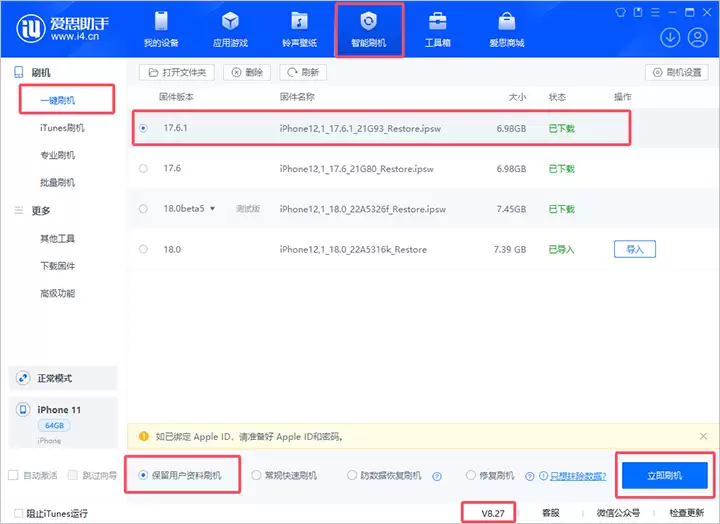
2. 在可刷版本列表中选中“iOS 17.6.1正式版”,点击“立即刷机”。爱思助手将自动下载固件并开始刷机。若已提前下载好固件,可点击“导入”,再点击“立即刷机”。如需保留数据,请勾选“保留用户资料刷机”。
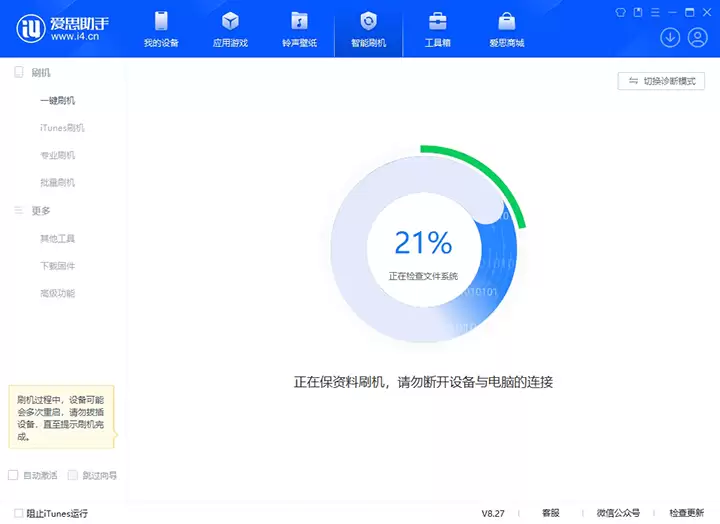
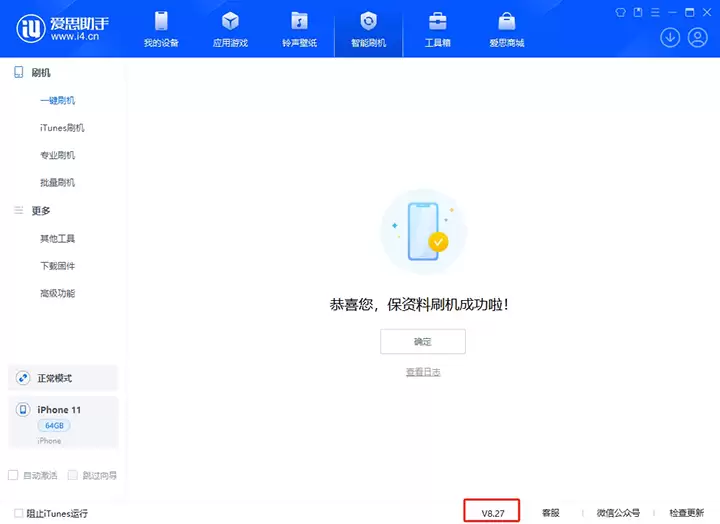
3. 设备将自动进入刷机流程。请保持数据线连接,等待刷机完成。完成后设备将自动开机。
实用工具推荐
电子包浆
使用 ›绿化、压缩、噪点和虚拟水印,自由调节做旧程度。
图片压缩
使用 ›选择画质和输出格式,预览压缩前后的大小。