

主流机型已无物理串口,但串口通信仍是嵌入式开发等场景的刚需。虚拟串口软件可模拟成对串行端口。以某5.1版本为例,安装过程简单,一路“下一步”即可。创建虚拟串口对如COM7和COM8,设备管理器中可见。通过串口调试助手可验证双向通信实时同步。
虚拟串口安装使用教程
作者:技术拾光
时间:2026-06-20
浏览:112
文章目录
过去那些年,台式机和笔记本上几乎都标配一个物理串口(RS-232),但如今,这种接口早已绝迹于主流机型。可尴尬的是,嵌入式开发、单片机调试、协议测试这些场景中,串口通信依然是绕不开的刚需。硬件端口没了,怎么办?虚拟串口软件站出来解围——它能模拟出成对的串行端口,让你在没有实体串口的情况下,照样稳定可靠地进行数据交互,开发测试流程丝毫不受影响。
虚拟串口软件安装步骤
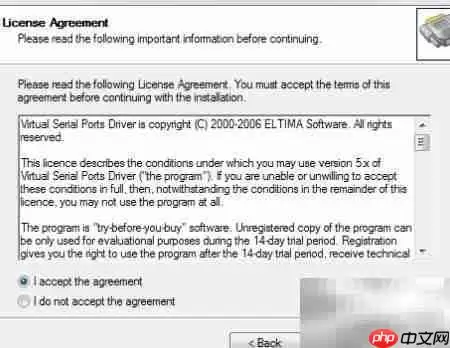
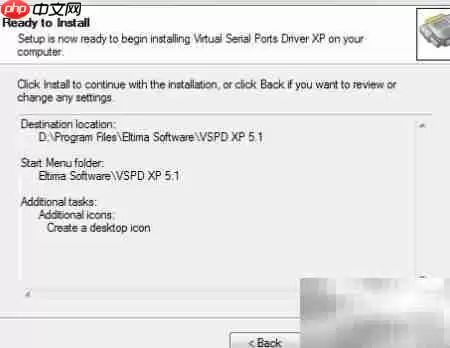
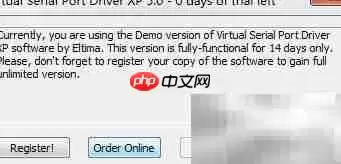
拿一款常见的虚拟串口工具来说(不同版本界面略有差异,这里以5.1版本为例),安装过程非常简单,一路“下一步”就能搞定。先从官方渠道获取安装程序,双击运行后,第一个窗口直接点“下一步”。
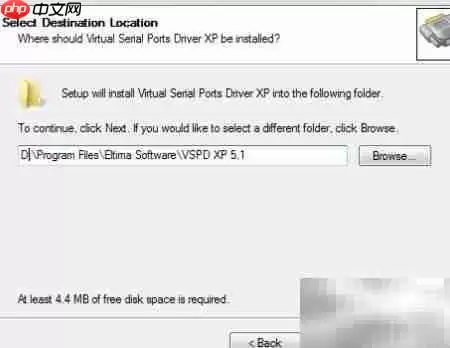
接着,你可以自定义安装目录——比如我习惯把软件都丢到D盘,确认路径后继续。
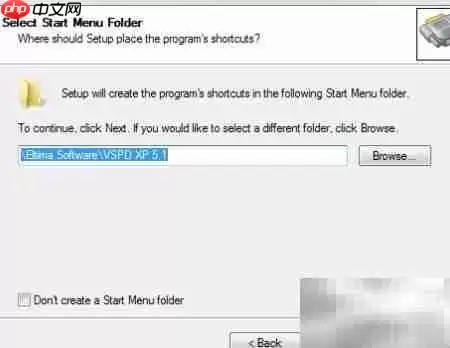
再往下,会询问是否把快捷方式加到开始菜单。按需勾选即可;如果取消下边的复选框,那就跳过创建。通常保留这个选项比较方便。
同样,桌面快捷方式也建议勾上,后续启动时能省不少事。
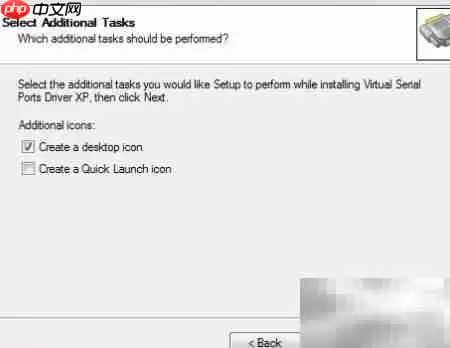
一切就绪,点击“安装”按钮,软件就开始部署了。
创建虚拟串口对
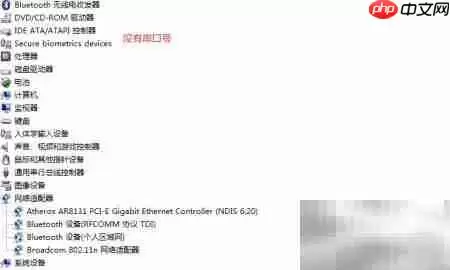
安装完成,初次打开软件时,界面和Windows设备管理器里自然是空空如也——一个虚拟串口号都没有。这时候别慌,咱们来手动创建。
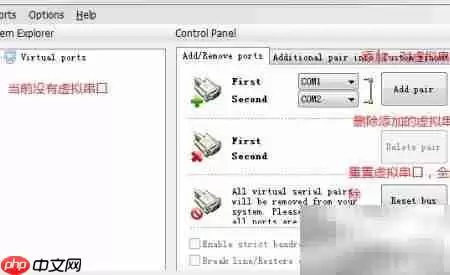
在软件中新建一对虚拟串口,比如COM7和COM8。操作完刷新一下设备管理器,就能清清楚楚地看到新增的两个端口,妥妥的。
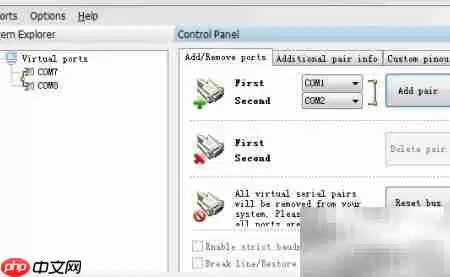
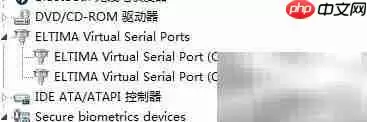
验证虚拟串口通信
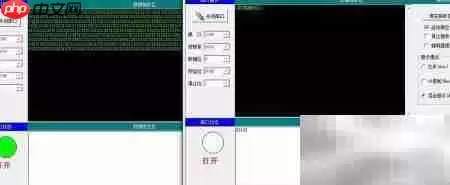
最后,打开串口调试助手,分别打开COM7和COM8。在COM8的发送区随便输入点测试内容,再启用周期性自动发送功能。你会发现,COM7的接收区会同步、实时地显示出收到的数据。双向通信验证通过,完美收工。
实用工具推荐
电子包浆
使用 ›绿化、压缩、噪点和虚拟水印,自由调节做旧程度。
图片压缩
使用 ›选择画质和输出格式,预览压缩前后的大小。
相关文章