

将Web服务与数据库分离部署,可确保主机故障时数据安全。重装云服务器系统为WindowsServer2012R2,选择入门级云数据库实例。确保云服务器与数据库处于同一内网网段,验证网络连通性,将云主机IP加入白名单。生产环境建议关闭外网访问权限。
云服务器与数据库分离技巧
作者:技术拾光
时间:2026-06-20
浏览:215
文章目录
从LAMP一键方案转向Web与数据库分离部署
说实话,最初图省事直接用LAMP一键方案搭起来了,结果云服务器突然崩了,数据恢复简直噩梦。后来痛定思痛,把Web服务和数据库拆开部署,就算主机出问题,数据库里的核心数据也稳如泰山。
第一步:重装云服务器操作系统
重装云服务器操作系统,选用Windows Server 2012 R2版本。因为只是测试用途,系统环境可以按需自由定制,调试和运维都相当灵活。
第二步:选择云数据库服务
结合实际使用场景选择云数据库服务。如果主要是体验功能、对性能要求不高,入门级最低规格的数据库实例完全够用。
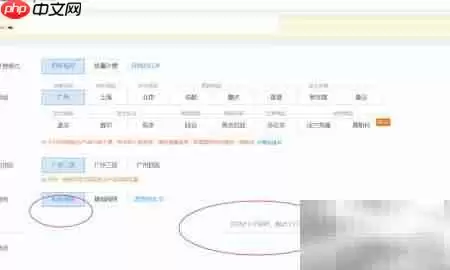
第三步:确认内网网段一致
如图所示,数据库初始化完成后会自动与云服务器处于同一内网网段。所以前期选云服务器时,必须确保它属于这个内网范围,才能实现高效互通。
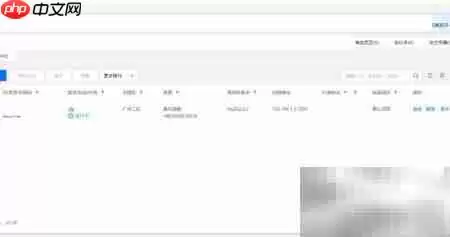
第四步:验证网络连通性
为了避免网段配置出错或网络异常,正式配置前最好先验证一下当前的网络连通性。

第五步:添加云主机IP到白名单
在白名单里添加同属本地局域网的云主机IP。如果这主机属于其他云账号,那在这个界面是无法识别和检测的。

第六步:检查连接结果
检测完成后,连接正常会显示绿色成功标识;如果出问题,界面会提示红色错误信息。建议先自己排查常见原因,确认是云平台侧故障的话,及时提交技术支持工单。

第七步:安全加固建议
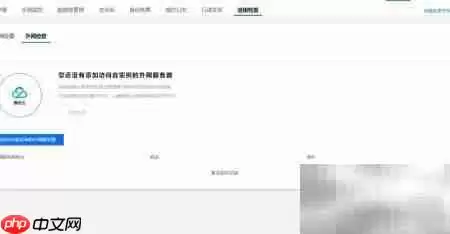
以上操作都是针对内网连通性的验证。虽然也支持外网探测,但从安全加固角度考虑,生产环境下的站点建议主动关闭外网访问权限。
实用工具推荐
电子包浆
使用 ›绿化、压缩、噪点和虚拟水印,自由调节做旧程度。
图片压缩
使用 ›选择画质和输出格式,预览压缩前后的大小。
相关文章