

每月初完成财务结账后,会计凭证的打印和装订归档是一项固定任务。凭证数量一多,逐张打印效率确实太低,更推荐的是批量连续打印的方式,既能提升效率,也能保证档案的及时性和完整性。 金蝶凭证批量打印操作步骤 以下直接进入正题,说明在金蝶系统中如何一步步完成批量打印。 第一步:登录并进入凭证管理 首先登录金蝶
金蝶凭证连续打印操作指南
作者:技术拾光
时间:2026-06-20
浏览:230
文章目录
每月初完成财务结账后,会计凭证的打印和装订归档是一项固定任务。凭证数量一多,逐张打印效率确实太低,更推荐的是批量连续打印的方式,既能提升效率,也能保证档案的及时性和完整性。
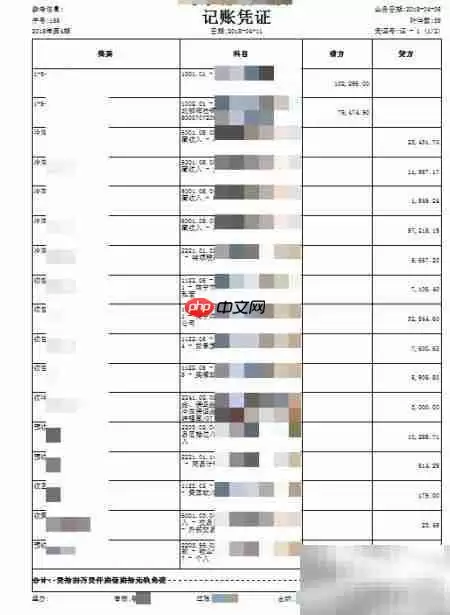
 在凭证菜单里选择“打印预览”,此时可查看当前的打印样式。重点检查样式是否符合装订和归档要求,比如纸张大小、页边距等细节。
金蝶凭证批量打印操作步骤
以下直接进入正题,说明在金蝶系统中如何一步步完成批量打印。第一步:登录并进入凭证管理
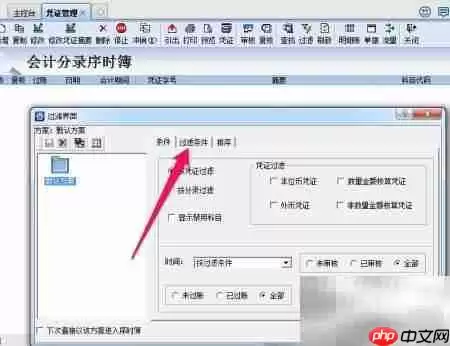
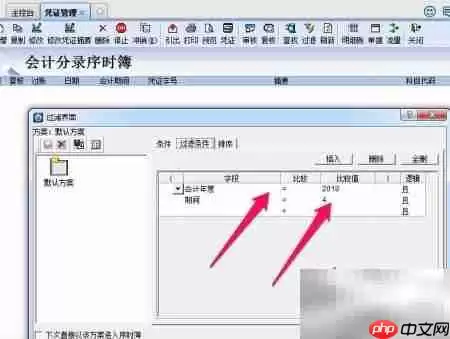
首先登录金蝶系统,在主界面找到“凭证管理”模块,点击进入操作页面。第二步:设置查询条件并定位会计期间
接下来设置查询条件,定位到需要打印的那个会计期间。确认筛选结果无误后,即可继续操作。
第三步:通过“凭证”菜单选择打印预览
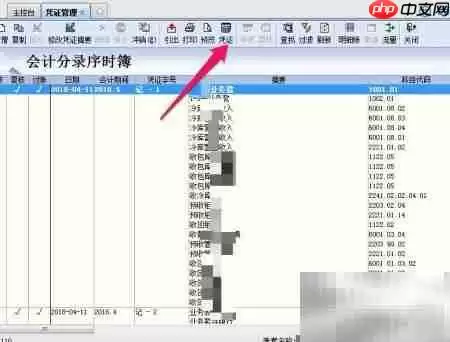
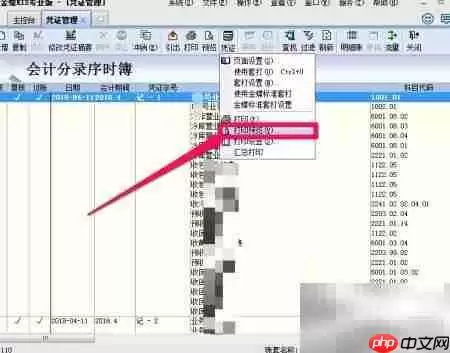
进入凭证管理界面后,需留意工具栏中的按钮。直接点击“打印”不可行,那样输出的格式很可能与预期不符。正确的做法是,先点击“凭证”选项,再进行后续的打印设置,这样才能保证格式统一规范。
在凭证菜单里选择“打印预览”,此时可查看当前的打印样式。重点检查样式是否符合装订和归档要求,比如纸张大小、页边距等细节。
第四步:启动打印任务
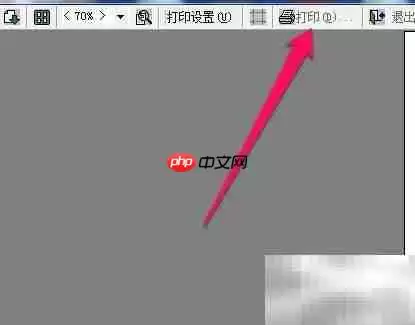
预览确认无误后,点击左上角的“打印”图标,启动打印任务。
第五步:设置打印范围并确认
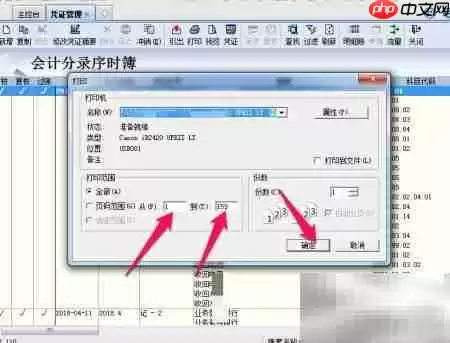
此时会弹出打印设置窗口,系统会自动显示总页数。如果担心一次性打印太多影响设备运行,可以手动设置起始页和结束页,调整好之后点击“确定”提交打印指令。
第六步:自动完成批量打印
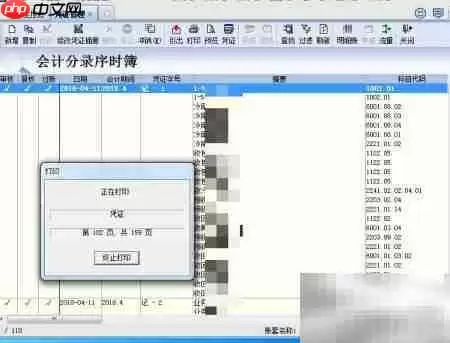
设置确认后,系统会自动将打印任务发送至打印机,实现高效连续的输出。实用工具推荐
电子包浆
使用 ›绿化、压缩、噪点和虚拟水印,自由调节做旧程度。
图片压缩
使用 ›选择画质和输出格式,预览压缩前后的大小。
相关文章