

安装Word时提示安装控制器报错,多因安装未完成或系统环境问题。可通过控制面板修复Office,或删除OfficeSetupController文件夹中的SETUP文件,再用WindowsInstallerCleanUp工具清理Office条目,最后重新安装即可解决。
Word启动时提示安装控制器错误
作者:技术拾光
时间:2026-06-20
浏览:137
文章目录
不少朋友在安装完Office后第一次打开Word,可能会遇到这样一个报错提示:“The setup controller has encountered a problem during install. Please review the log files for further information on the error”。这通常是因为安装流程没有完整执行,或者系统环境出现问题,例如注册表残留、临时文件冲突、权限设置不当。遇到这种情况,可以按照以下步骤排查修复。
方法一:使用Office内置修复功能
先确保所有Office相关进程都已关闭,然后进入控制面板 → 程序 → 程序和功能,找到Microsoft Office条目,点击“更改”,选择“修复”选项,让系统自动运行修复流程。完成后建议重启电脑,再启动Word,大部分情况下可以恢复正常。
如果问题仍然存在,可以参考下面的进一步操作。
方法二:手动删除Office Setup Controller文件夹
1. 按以下路径找到目标文件夹:
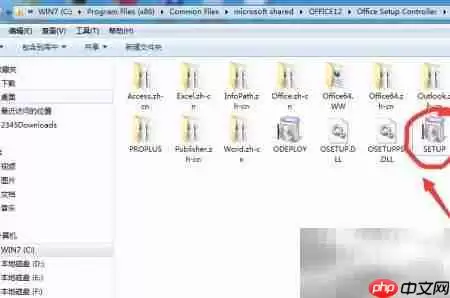
C盘 → Program Files (x86) → Common Files → microsoft shared → OFFICE12 → Office Setup Controller,依次进入即可。
2. 进入Office Setup Controller文件夹后,将里面的SETUP文件重命名(例如改为SETUP.old),或者直接删除。也可以将整个文件夹移走或清空。这样做不会影响Office的日常使用。
方法三:使用Windows Installer Clean Up工具清理并重新安装
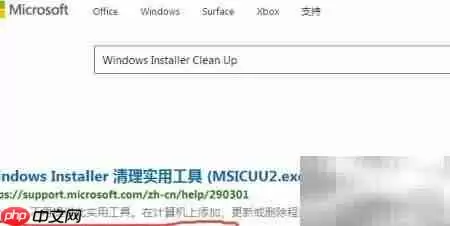
3. 在搜索引擎中查找Windows Installer Clean Up工具的安装包。需要注意,微软已从官方渠道下架该工具,因此建议从信誉良好、经过安全检测的第三方站点下载。
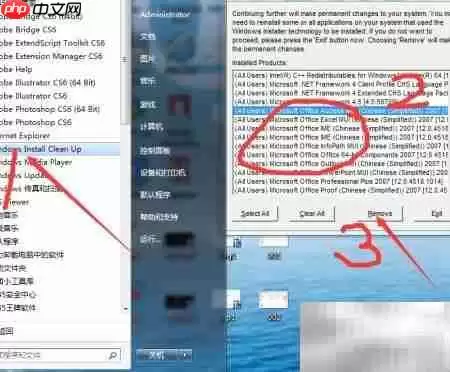
4. 安装完成后,从开始菜单 → 所有程序中找到并启动Windows Installer Clean Up工具。在弹出的卸载列表中,勾选所有与Office相关的条目,然后逐项点击“Remove”按钮进行清理。
5. 清理完毕后,重新执行Office的完整安装流程,该报错基本可以解决。
实用工具推荐
电子包浆
使用 ›绿化、压缩、噪点和虚拟水印,自由调节做旧程度。
图片压缩
使用 ›选择画质和输出格式,预览压缩前后的大小。
相关文章