

用Photoshop做重复性操作,最怕的就是机械劳动。比如给几百张图统一调色、加边框、改尺寸——录一个动作能省不少时间,但要是每张都得手动点一次“播放”,效率依然上不去。这种情况下,就需要用到Photoshop的“批处理”功能,它能把动作和文件夹绑定起来,一键执行批量处理,堪称真正的自动化利器。 具
PS动作批量处理技巧详解
作者:技术拾光
时间:2026-06-20
浏览:436
文章目录
用Photoshop做重复性操作,最怕的就是机械劳动。比如给几百张图统一调色、加边框、改尺寸——录一个动作能省不少时间,但要是每张都得手动点一次“播放”,效率依然上不去。这种情况下,就需要用到Photoshop的“批处理”功能,它能把动作和文件夹绑定起来,一键执行批量处理,堪称真正的自动化利器。
具体怎么操作?其实就三步,关键在第一关。
第一步:录制动作时务必包含“打开文件”指令
很多人习惯先打开一张图再录动作,结果录完发现动作里没有“打开”指令——等到批处理时,Photoshop不知道该从哪儿调素材,自然无法执行。正确做法是:新建一个动作,点击“开始录制”,然后在菜单里执行“文件” → “打开”,选中你要处理的第一张图(或任意一张),接着进行后续操作(调色、滤镜、保存、关闭等),最后停止录制。这样动作就包含了完整的“打开-处理-保存-关闭”流程。
第二步:找到批处理入口
在顶部菜单栏点击“文件” → “自动” → “批处理” ——这个位置不算深,但很多人容易忽略,或者误走到“脚本”那边去。
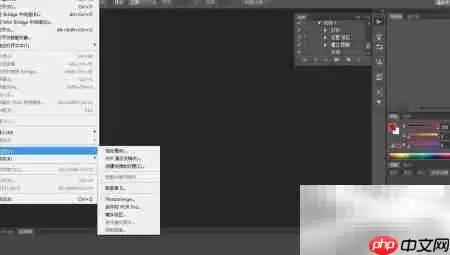
第三步:配置并启动批处理
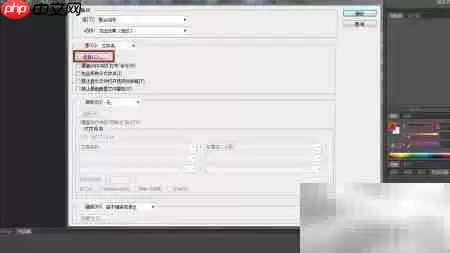
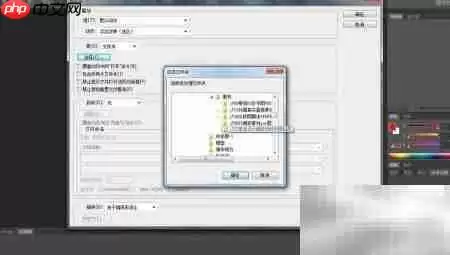
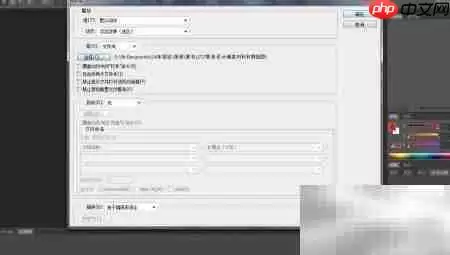
弹出的设置窗口中,首先在“播放”区域选择你刚才录好的那个动作。接着在“源”区域点击“选取”,浏览到你存放大量原始图片的文件夹,选定后返回主界面。其他选项一般保持默认即可——当然,如果你希望处理后的文件不覆盖原图,可以勾选“目标”并指定一个新文件夹来存放结果。检查无误后,点击“确定”,Photoshop就会自动遍历源文件夹里的所有图片,按动作顺序逐一处理,期间你完全不用干预。
整个流程走通之后,你会发现原来需要花一下午的重复劳动,几分钟就能搞定。唯一需要留意的是动作录制阶段一定要包含“打开文件”——这个细节如果漏掉,批处理会直接报错或跳过。熟练之后,甚至可以把动作和批处理结合起来,实现更复杂的自动化方案,比如不同文件夹套用不同动作,或者结合条件脚本来决策分支。不过那是进阶话题了,今天先把基础跑通,有了这个功能兜底,批量处理再也不用手动点按到手指发酸。
实用工具推荐
电子包浆
使用 ›绿化、压缩、噪点和虚拟水印,自由调节做旧程度。
图片压缩
使用 ›选择画质和输出格式,预览压缩前后的大小。
相关文章