

使用PhotoshopCS6魔棒工具抠图,适用于背景单一、主体轮廓清晰的图片。先打开图片,用魔棒点击背景建立选区,反向选择主体,按Ctrl+J复制到新图层即可完成抠图,操作高效便捷。
PS CS6魔棒抠图技巧详解
作者:技术拾光
时间:2026-06-20
浏览:147
文章目录
Photoshop抠图是图像处理中常见的操作,尤其当背景为纯色、主体轮廓清晰时,可以使用更高效的方法完成。以下步骤演示如何利用Photoshop CS6(其他版本操作逻辑类似)在几分钟内快速完成抠图。
第一步:打开图片
启动Photoshop CS6后,按下快捷键CTRL+O调出文件打开窗口。找到目标图片,选中并点击“打开”,图片即载入画布。
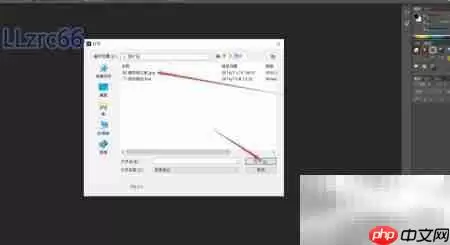
通常情况下,图片清晰度足够,主体与背景色调差异明显。若感觉对比度不足,可使用加深工具适当处理明暗层次,增强视觉重心。
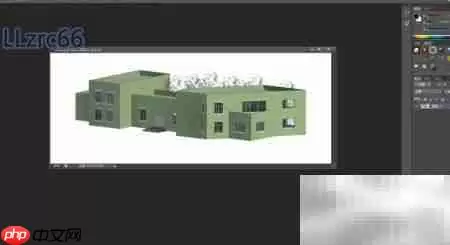
第二步:使用魔棒工具选择背景
从左侧工具栏中选择魔棒工具(Magic Wand Tool)。在纯色背景区域(如白色背景)上单击,软件会自动选中颜色相近的背景范围,效率较高。
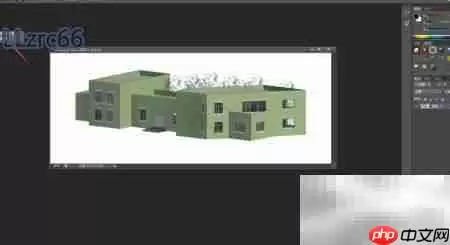
如果背景区域出现虚线“蚂蚁线”,说明选区已建立。若需精细调整边缘,可切换至快速选择工具:在选区内按住Alt键单击可减去部分选区,按住Shift键单击可增加选区,使选区更贴合主体边缘。
第三步:反向选择主体
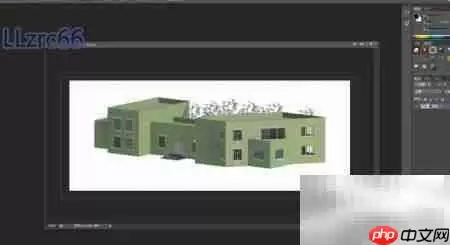
当前选中背景,但目标是主体。在画布上右键单击,在弹出的菜单中选择“选择” → “反向”(Select → Inverse)。此时虚线选框从背景转移至主体。
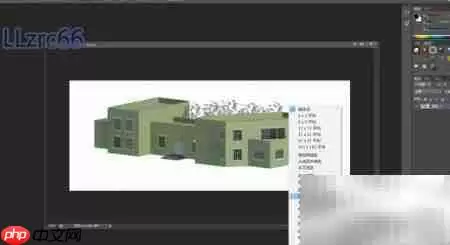
完成反向操作后,蚂蚁线已准确包围主体。至此,从背景中提取主体的关键步骤已完成。
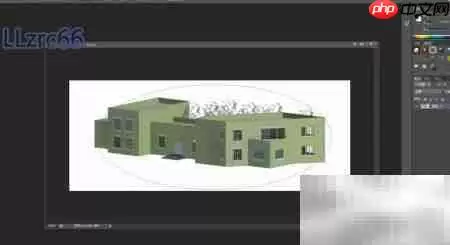
第四步:复制主体到新图层
如果需要微调主体在画布上的位置,可按住CTRL键同时拖动选中的内容。
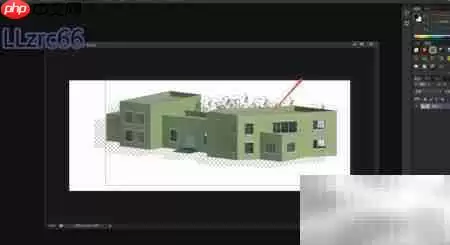
确认位置后,按下Ctrl+J,将选区图像复制到新图层。新图层自带透明背景,便于后续合成、调色或导出到其他项目。
实用工具推荐
电子包浆
使用 ›绿化、压缩、噪点和虚拟水印,自由调节做旧程度。
图片压缩
使用 ›选择画质和输出格式,预览压缩前后的大小。
相关文章