

使用ACDSee内置编辑功能可将多张图片拼接为长图。首先新建空白画布并设置合适尺寸,随后逐一复制粘贴图片至画布,调整大小与位置使其衔接。最后裁剪多余空白区域并保存即可完成拼接。
ACDSee拼图教程
作者:技术拾光
时间:2026-06-19
浏览:151
文章目录
使用ACDSee将多张图片拼接成一张长图,操作步骤并不复杂。ACDSee内置的编辑功能即可完成,无需借助其他专业拼图软件。以下是详细的操作流程。
第一步:进入ACDSee编辑界面
打开ACDSee软件,任意打开一张图片,进入软件的编辑模式。
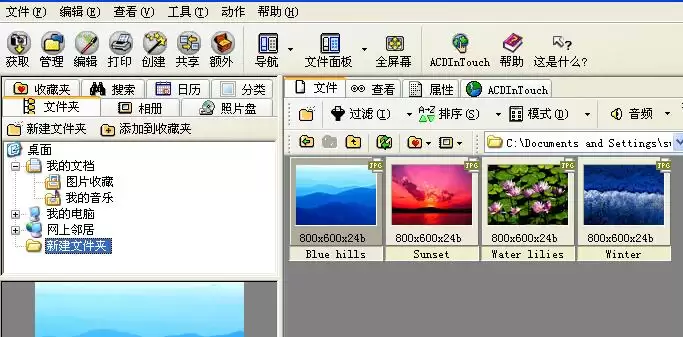
第二步:切换到编辑模式
点击软件顶部的“编辑”按钮,进入图片编辑模式。
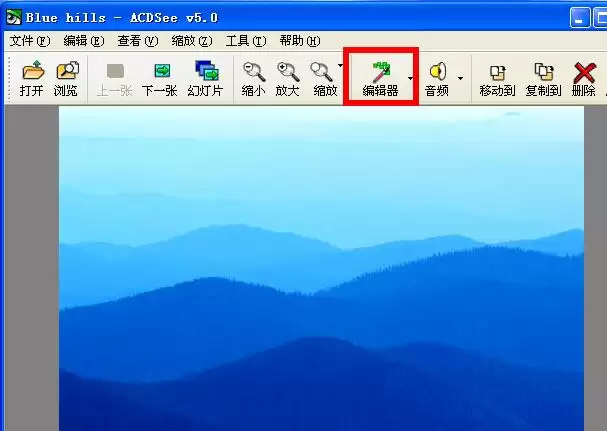
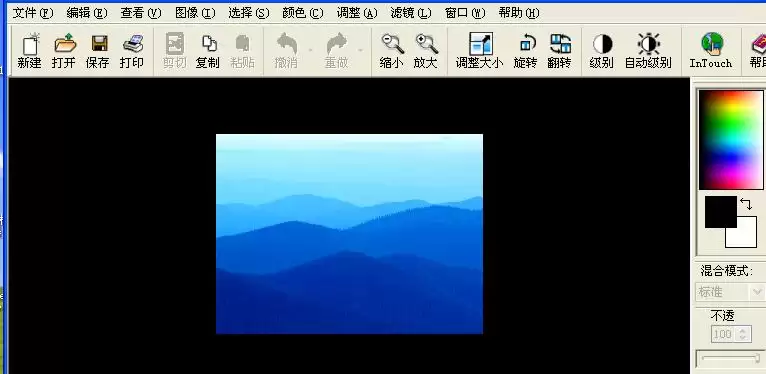
第三步:创建空白画布
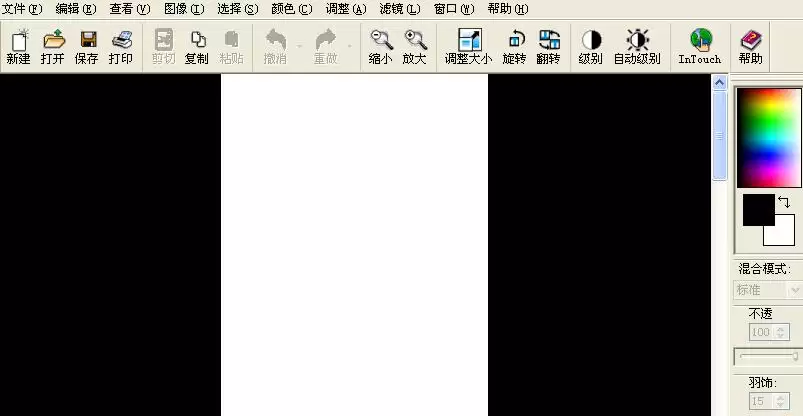
进入编辑窗口后,点击左侧工具栏的“新建”。此步骤需要创建一张空白画布来容纳所有图片。根据待拼接图片的数量和排列方向,设置画布尺寸。例如,拼接竖长全景图时,可设置较大的高度和较小的宽度,如高度4000像素、宽度800像素。
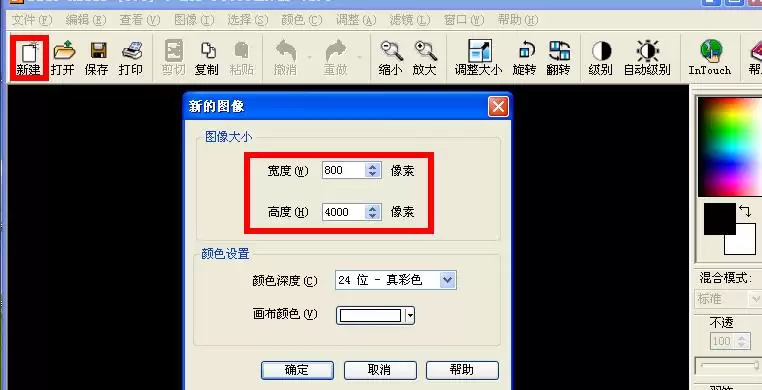
确认后,得到一张空白纵向长图,作为拼图的底板。
第四步:导入第一张图片
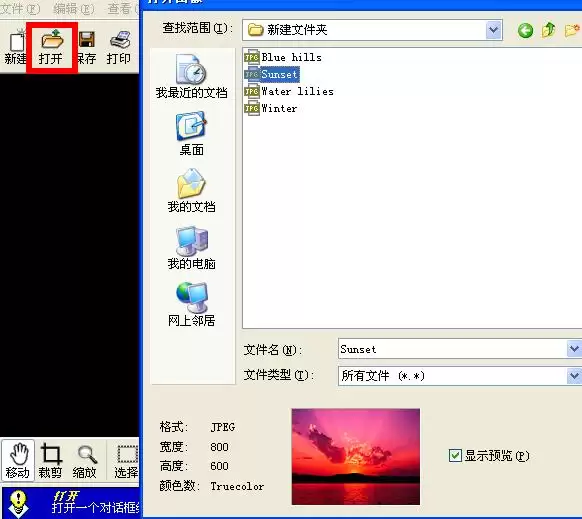
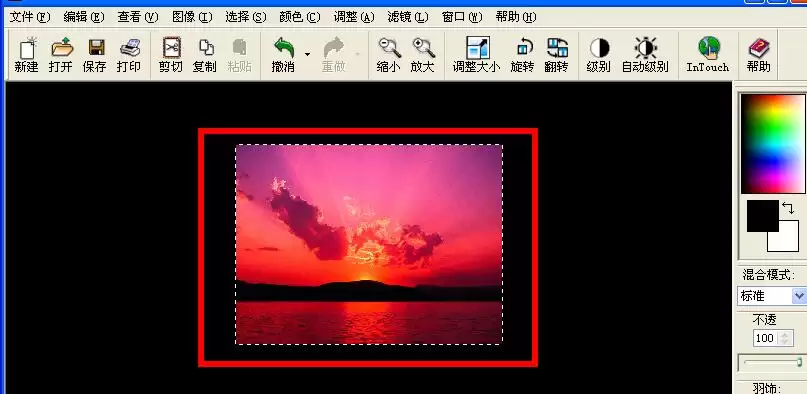
点击“打开”,选择待拼接的第一张图片。使用快捷键Ctrl+A全选画面,然后按Ctrl+C复制。
第五步:粘贴并调整图片位置
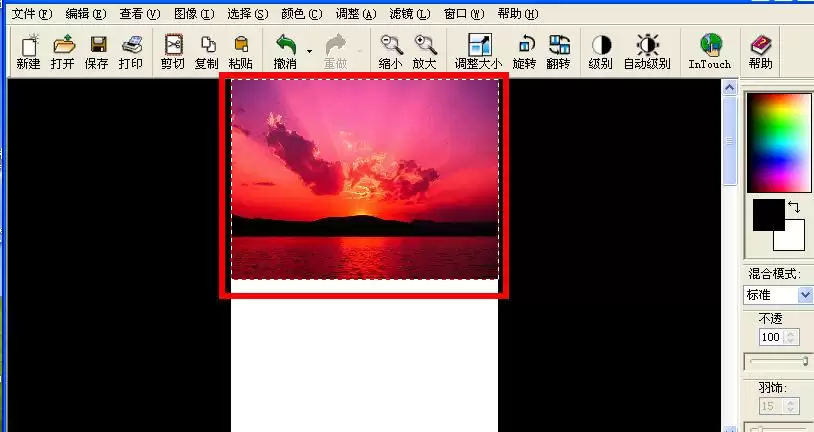
回到新建的空白长图画布,按Ctrl+V粘贴图片。拖动图片四周的控制点调整大小,并将其移动到画布顶部,作为拼接起点。
第六步:重复导入并拼接其他图片
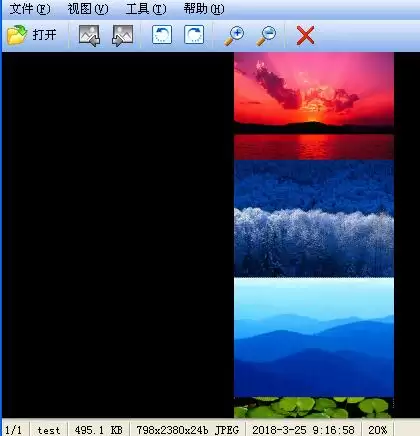
继续点击“打开”,选择其他需要拼接的图片,逐一复制并粘贴到空白长图画布中。每粘贴一张,调整其大小和位置,使其与上一张图片自然衔接,从上到下依次排列。
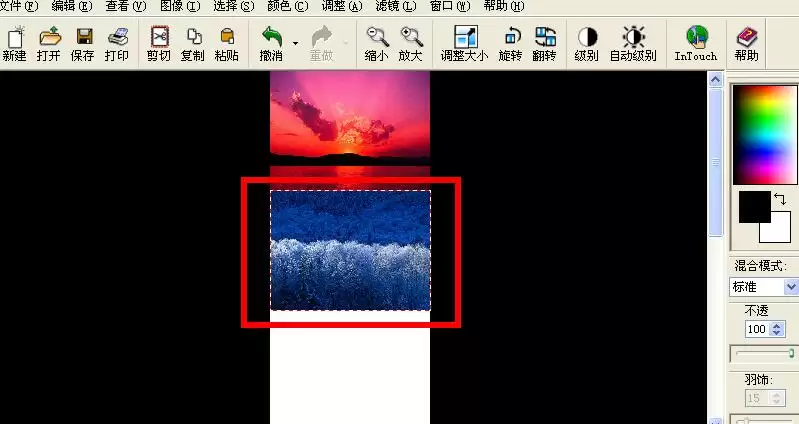
第七步:裁剪多余空白
所有图片拼接并摆放好后,画布边缘可能留有空白区域。选中左侧的“裁剪”工具,框选成品有效区域,裁掉多余空白,使图片更紧凑。
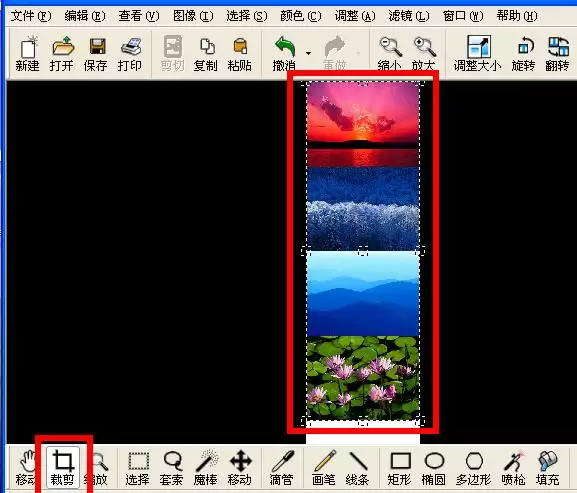
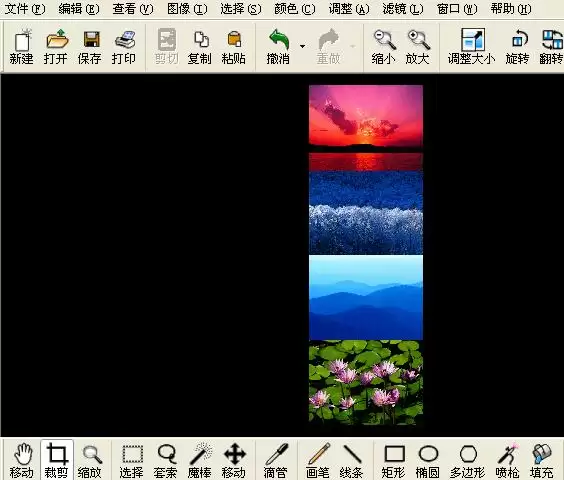
第八步:保存拼接完成的长图
点击菜单栏的“文件”,选择“另存为”,为拼接好的长图命名,并选择所需的图片格式(如JPG、PNG等)。
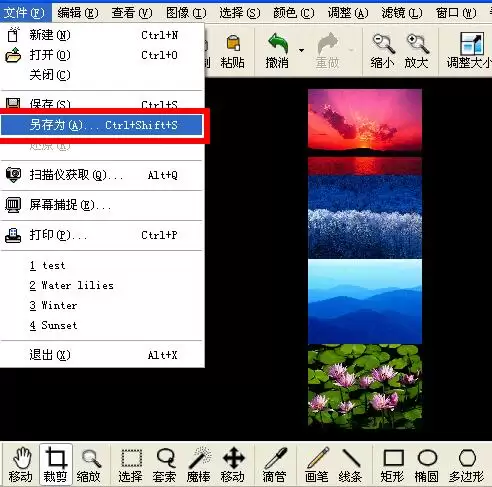
保存后,一张由多张图片无缝拼接而成的长图即制作完成。
实用工具推荐
电子包浆
使用 ›绿化、压缩、噪点和虚拟水印,自由调节做旧程度。
图片压缩
使用 ›选择画质和输出格式,预览压缩前后的大小。