

在VisualStudio中打印代码时,先打开文件并进入打印设置,可调整页面方向、打印范围和分辨率。打印前格式化代码并切换浅色主题,通过预览检查截断或边距问题,最后输出纸质代码用于线下分析或归档。
Visual Studio代码打印指南
作者:技术拾光
时间:2026-06-19
浏览:607
文章目录
在日常编程中,将 Visual Studio 里的代码打印出来,往往是刚需——用于线下分析、归档记录,或与同事面对面讨论时,纸质版通常比屏幕更直观。具体操作并不复杂,下面详细介绍完整流程。
一、准备工作:确认Visual Studio已安装并打开文件
确保机器上已经安装 Visual Studio,并打开需要打印的项目或文件。这是基础操作,无需赘述。
二、打印设置
进入打印对话框前,先理清几个关键要点。
1. 页面布局
点击“文件”菜单,选择“打印”。在弹出的打印对话框中,可设置页面方向(纵向/横向)和页边距。页面布局影响较大:当代码行数较多时,横向排版通常比纵向更友好,能减少换行,提升阅读体验。
2. 打印范围
若只需打印文件中的某个函数或某段核心代码,可在打印对话框中选“选定内容”,并在代码编辑器中提前选中所需区域。如需打印整个文件,则选“全部”。该选项常被忽略,但实际使用可节省纸张并提高效率。
3. 打印质量
根据需求选择合适质量。通常高分辨率打印使代码更清晰,尤其当注释和符号较多时,但打印时间稍长,墨粉消耗也更大。日常内部交流,中等质量即可满足。
三、代码格式调整
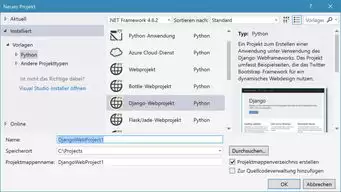
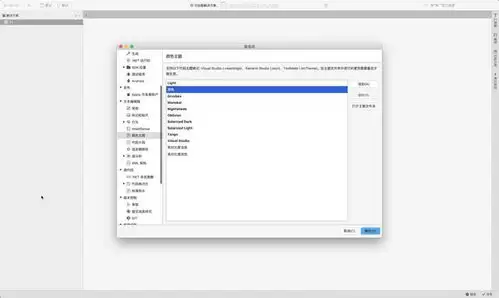
为使打印出的代码更易读,建议在打印前进行格式化。VS 自带的格式化功能(如 Ctrl+K, Ctrl+D)可一键理顺缩进和对齐。此外,可微调字体大小和配色:小字号能容纳更多代码,但不宜过小影响阅读;若使用深色主题,打印前切换为浅色主题可节省墨粉,同时更清晰。
四、打印预览
正式打印前,强烈建议使用“打印预览”功能检查。此步骤可提前发现代码是否被截断、页眉页脚是否遮挡正文、边距是否合理等问题。发现问题返回调整,可避免打印出废纸再重新操作。
五、开始打印
所有设置满意后,点击“打印”按钮,由打印机完成输出。打印出的代码纸既可贴在工位旁随时查阅,也可直接放入项目文档中作为附件。
从准备到完成,熟练掌握后整个过程仅需两分钟。无论是学习、归档,还是团队讨论,清晰的纸质代码总能在关键时刻发挥作用。
实用工具推荐
电子包浆
使用 ›绿化、压缩、噪点和虚拟水印,自由调节做旧程度。
图片压缩
使用 ›选择画质和输出格式,预览压缩前后的大小。