

红手指云手机截图清晰度可通过设置调整为高清模式。具体步骤为:启动应用并登录账户,进入个人中心后打开设置菜单,找到“云手机预览截图清晰度”选项并选择“高清”。设置后截图质量将显著提升,便于保存和分享重要画面。
红手指截图清晰度设置教程
作者:技术拾光
时间:2026-06-19
浏览:302
文章目录
在操作红手指云手机时,截图清晰度设置是一个容易被忽略的细节。一张模糊的截图,可能让重要的游戏画面或操作记录失去价值。今天,我们详细梳理一下,如何将红手指的截图清晰度调整为“高清”模式。
整个过程非常直观,只需跟随以下几个步骤即可完成红手指云手机截图清晰度的设置。
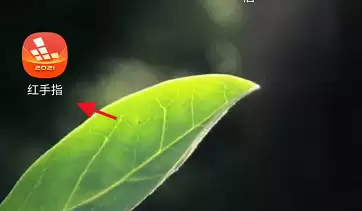
第一步:启动红手指应用
首先,在您的设备上找到并打开红手指APP。
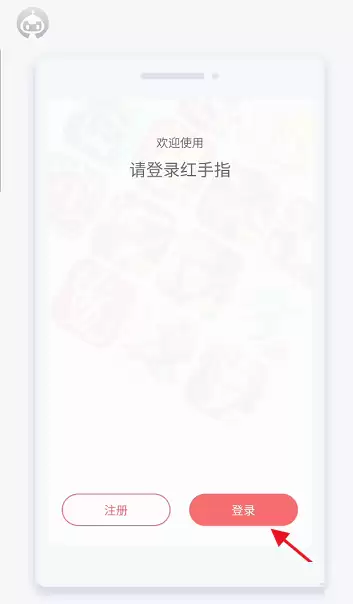
第二步:登录您的账户
进入应用后,在登录界面输入您个人的账号和密码,完成登录操作。
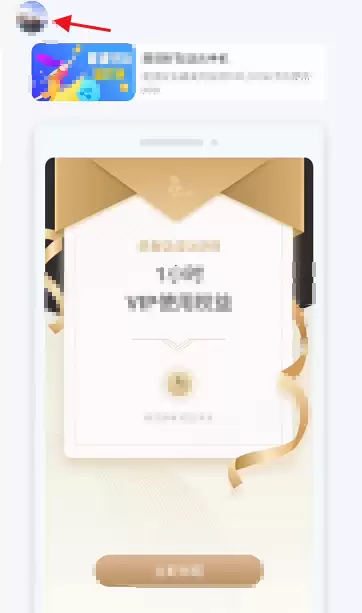
第三步:进入个人中心
登录成功后,您会看到红手指云手机的主界面。请注意左上角的用户头像,点击它进入个人中心。
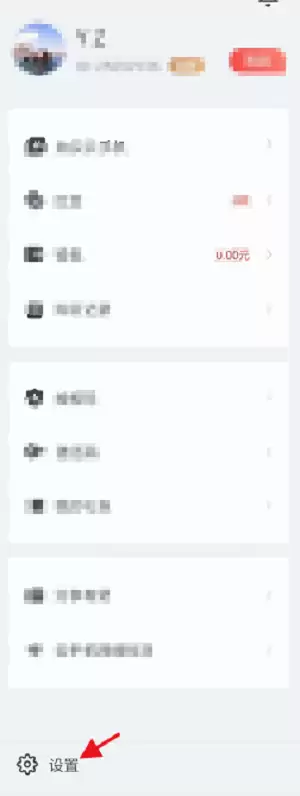
第四步:打开设置菜单
进入个人资料页面后,找到并点击左下角的“设置”选项,打开设置菜单。
第五步:找到截图清晰度设置
在设置菜单中,向下滑动浏览,找到“云手机预览截图清晰度”这一项,这是调整截图画质的关键选项。
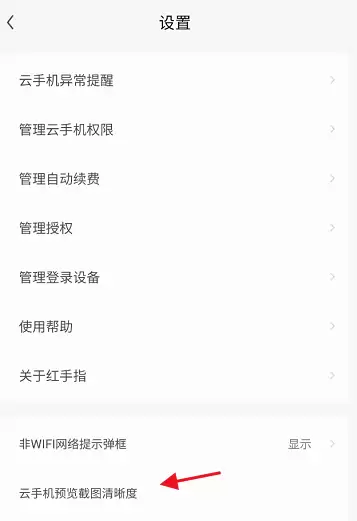
第六步:选择高清模式
点击该选项后,系统会弹出一个清晰度选择窗口。直接选择下方的“高清”选项,设置便立即生效,无需额外保存。
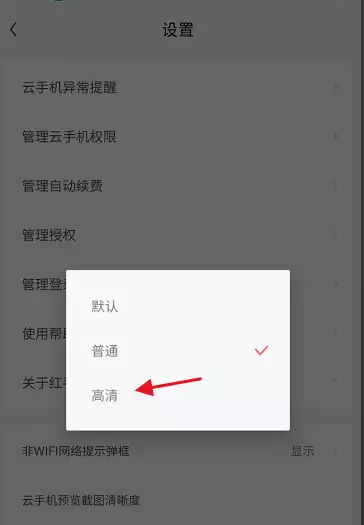
完成以上步骤后,您通过红手指云手机所截取的图片,就会以更高的质量保存下来。这个截图清晰度设置对于需要分享游戏高光时刻、记录操作流程或保存重要界面信息的用户来说,非常实用。
实用工具推荐
电子包浆
使用 ›绿化、压缩、噪点和虚拟水印,自由调节做旧程度。
图片压缩
使用 ›选择画质和输出格式,预览压缩前后的大小。