

彻底卸载VisualStudio需先关闭所有相关进程,通过控制面板选择“完全卸载”功能。卸载完成后,手动删除默认安装目录及%AppData%下同名文件夹,并清理注册表中所有VisualStudio相关键值。此外,建议重启电脑并删除用户缓存目录,确保无残留。
如何彻底卸载Visual Studio
作者:技术拾光
时间:2026-06-19
浏览:218
文章目录
Visual Studio 完全卸载指南:告别残留,干净彻底
Visual Studio 功能强大,但有时确实需要将其彻底移除——比如应对版本冲突、释放存储空间,或者只是想重置一个干净的环境重新开始。下面将详细说明每一步卸载流程,亲测有效。
准备工作:关闭所有相关进程
首先,关闭所有与 Visual Studio 相关的窗口和后台进程。建议打开任务管理器检查一遍,确保没有残留的 devenv.exe 等进程在运行。这一步如果不做好,后续卸载容易报错。
通过控制面板执行卸载
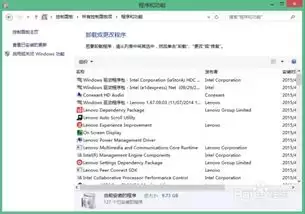
打开控制面板——最快捷的方式是在 Windows 搜索栏中输入“控制面板”,然后按回车。进入后,找到“程序”或“程序和功能”选项(名称因系统版本而异,但通常位于同一区域)。
在已安装的程序列表中,按名称排序,找到 Visual Studio 条目。注意,如果安装了多个版本(例如 2017、2019、2022),它们会分别列出,需要逐个清理。
点击目标版本,然后选择“卸载”。此时会弹出卸载向导。建议选择“完全卸载”而非“快速卸载”——既然决定清理,就不要留下尾巴。当然,如果只是修复安装,选择快速卸载也够用,但若要彻底移除,完全卸载才是正确做法。
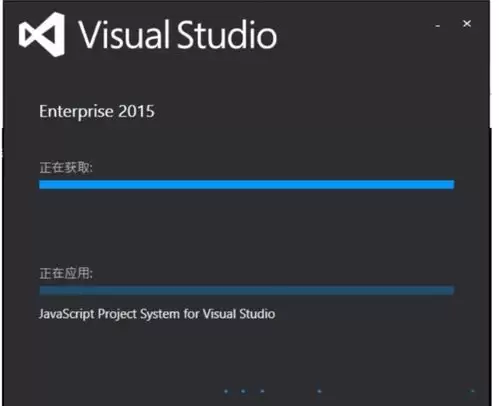
卸载过程耗时较长,具体时间取决于所安装组件的数量,可能十几分钟甚至更久。请耐心等待完成,中途不要强制关机或终止进程。
清理残留文件与注册表项
程序卸载完成后,真正的扫尾工作才开始。Visual Studio 会在系统中留下大量残留文件和注册表项,若不清理,既占用空间,又可能干扰后续安装。
清理文件夹
默认安装目录通常在 C:\Program Files (x86)\Microsoft Visual Studio,进入后删除对应版本的文件夹。此外,%AppData% 和 %LocalAppData% 下的 Visual Studio 相关文件夹(例如 Microsoft\VisualStudio)也可以一并删除。
清理注册表
这一步需要谨慎操作。按 Win+R 键,输入 regedit 打开注册表编辑器,在搜索框中输入 Visual Studio(或具体版本号如 16.0),将找到的相关键值逐个删除。建议先备份注册表,或至少确认后再操作,避免误删系统关键项。
完成与后续建议
完成以上所有步骤后,Visual Studio 才算真正从你的机器上消失。系统空间得以释放,后续重新安装时也不会被旧配置干扰。如果需要再次使用,直接前往官网下载最新版本安装即可。
实用工具推荐
电子包浆
使用 ›绿化、压缩、噪点和虚拟水印,自由调节做旧程度。
图片压缩
使用 ›选择画质和输出格式,预览压缩前后的大小。