

使用123云盘上传大文件需先注册登录,点击上传按钮,在本地窗口选中文件后自动开始上传,进度条达100%即成功。上传过程中勿关闭页面或断网。多个文件可打包压缩后上传,效率更高。
云盘大文件上传方法
作者:技术拾光
时间:2026-06-19
浏览:589
文章目录
在处理日常工作或学习资料时,遇到大文件上传到云盘是常有的事。123云盘在这方面其实做得挺顺手,步骤也不复杂。下面我把整个操作流程拆开来讲,方便你直接上手。
上传前的准备工作
先说几个前提:你需要先有一个123云盘的账号。如果还没有,访问官网注册一个就行,流程很快。已经有账号的话,直接登录。
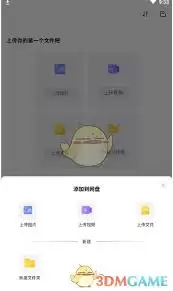
第一步:登录后找到上传入口
登录之后做什么?很简单,找到界面上的“上传”按钮。点击它,就会进入文件上传的页面。这个入口很显眼,一般不会找错。
第二步:选择要上传的大文件
接下来是关键步骤——选择文件。点击页面中的“选择文件”按钮,系统会弹出本地文件窗口。你需要做的就是在自己的电脑里找到那个想上传的大文件。可以滚动鼠标滚轮,也可以在搜索框里直接打文件名来快速定位。选中它,点击“打开”,文件就算被选上了。

第三步:等待上传进度完成
文件选定后,上传其实就自动开始了。你会看到一个进度条在走动。上传速度取决于你的网络环境——带宽高自然快,慢的话也别急,等它跑完就行。需要特别提醒的是:上传过程中最好不要关闭页面或断开网络,否则容易前功尽弃。
批量上传大文件的小技巧
如果手里有好几个大文件要传,当然不用一个一个来。你可以重复上面的“选择文件”步骤,一次性选中多个文件。或者,更聪明的办法是先把它们打包成一个压缩包,再上传这个压缩包。这样不仅省事,有些时候还能提升上传效率。
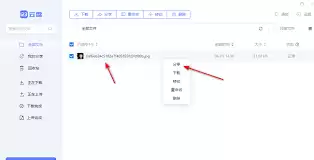
第四步:确认上传成功及后续操作
最后,当进度条走到100%,就代表上传成功了。你可以在云盘的对应文件夹里找到刚刚传上去的文件。之后无论是随时访问、下载,还是直接分享给同事或朋友,都很方便。
以上就是整个操作流程。其实用起来就是注册登录、点击上传、选文件、等进度这几个核心动作。对于日常备份工作资料或者分享学习资源,123云盘完全够用了。
实用工具推荐
电子包浆
使用 ›绿化、压缩、噪点和虚拟水印,自由调节做旧程度。
图片压缩
使用 ›选择画质和输出格式,预览压缩前后的大小。
相关文章