

iPhone相机通过摄影风格、微距、快录、运动模式等功能提升拍摄质量。摄影风格可预设统一色调,微距支持2厘米特写,快录与运动模式解决抓拍和抖动问题,手动调整对焦曝光、镜像自拍等细节设置也优化了照片视频效果。
iPhone相机功能与使用方法教程
作者:技术拾光
时间:2026-06-19
浏览:245
文章目录
很多人好奇,为什么iPhone相机像素不高,但拍出来的照片却意外地好看?答案其实藏在iPhone相机里那些被低估的功能设置中。从摄影风格到微距拍摄,从快录到运动模式,这些功能用好了,你的照片和视频质量会明显提升。下面就来逐一拆解这些实用技巧。
通过摄影风格功能,锁定最适合自己的调调
从iPhone 13系列开始,相机里加入了一个叫做“摄影风格”的功能。你可以在拍摄前预设一种风格,比如高对比度、高饱和度、暖色调或冷色调,还能进一步微调色调和色温。风格只需要设置一次,之后每次打开相机拍照,它都会自动应用。也就是说,你拍出来的每一张照片,从一开始就自带统一的个人色调。
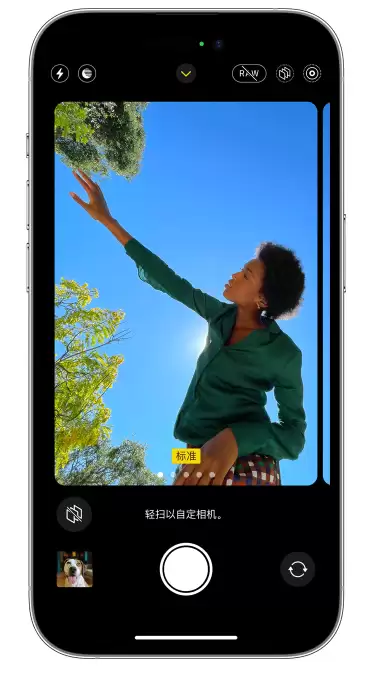
操作上很简单:打开相机App,轻点顶部的“设置”按钮,然后选择“摄影风格”。在底部左右滑动浏览不同风格,找到喜欢的后,轻点“使用 [风格名称]”即可确认。这里有个很重要的细节:风格必须在拍摄前设置好,照片拍完后是无法后期添加的。如果想随时修改,可以在拍照界面轻点箭头,再找到“摄影风格”按钮进行调整。
利用微距功能,捕捉极致的特写
如果你用的是iPhone 13 Pro或更新的Pro机型,那微距功能你绝对不能错过。它借助一颗全新的超广角相机和自动对焦系统,可以在距离拍摄对象近达2厘米的位置清晰对焦。无论是花瓣上的纹路,还是水滴里的倒影,都能拍出惊人的细节。而且,不只是静态照片,微距视频、慢动作和延时摄影也全都支持。
在“照片”或“视频”模式下,当你把iPhone靠近拍摄对象时,相机会自动切换到超广角镜头并开始微距拍摄,同时保持取景画面不变。如果想拍微距慢动作或延时视频,需要手动选择超广角(0.5倍),然后再靠近物体。
不过,自动切换有时候可能会打断你的构图思路。如果希望自己控制,可以前往“设置”>“相机”,打开“微距控制”。这样一来,当手机进入微距范围时,取景框里会出现一个微距按钮。轻点它就能关闭或重新打开自动切换。如果想让这个设置每次都保持有效,记得在同一设置页面里,找到“保留设置”,并把“微距控制”也打开。
利用快录功能,抓拍瞬间视频
这个功能特别适合抓拍瞬间。在照片模式下,长按快门键就能直接开始录像,松开就停止。而且,在iOS 14及更高版本中,你还可以直接按住任意一个音量键来启动快录,非常顺手。如果你在“设置”>“相机”里开启了“使用调高音量键连拍”,那么调低音量键则可以用来快速连拍照片。
向右滑动,锁定录制
如果你想长时间录像,又不想一直按着快门,有个更省力的办法:长按快门按钮后,向右滑动,然后松手。这时快门按钮会变成一个独立的录制按钮,录制会持续进行。在录制过程中,还可以轻点这个快门键来同步拍摄静态照片。停止时,只需轻点左侧的录制按钮即可。
向左滑动,进入连拍模式
需要抓拍运动画面时,向左滑动快门按钮并按住,就能快速拍摄一连串照片。松开即停止。同样,在iOS 14及更高版本中,也可以直接按下调高音量键来触发连拍,前提是你在设置里打开了“使用调高音量键连拍”。
使用运动模式,边走边拍也平稳
从iPhone 14系列开始,相机里多了一个“运动模式”,专门对付边走边拍的抖动问题。在光线充足的情况下,效果尤其明显。操作很简单:打开相机,滑动切换到视频模式,然后轻点右上角那个跑步小人图标,接着按录制键就行了。如果光线太暗,取景框里会提示“需要更多光线”。但别担心,可以前往“设置”>“相机”>“录制视频”,打开“运动模式弱光”,这样在弱光下也能获得相对稳定的画面。
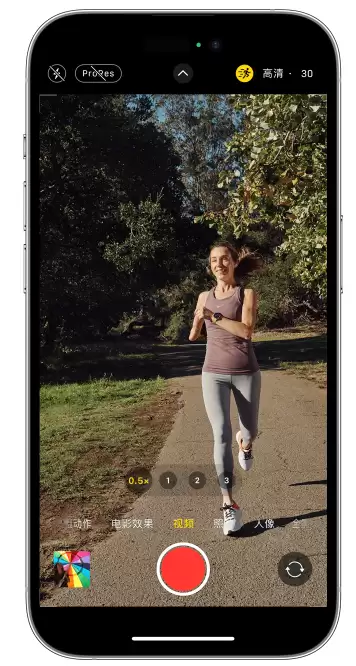
运动模式支持1080p或2.8k分辨率,最高可录制60帧每秒的视频。同时,它还兼容杜比视界HDR,在Pro机型上甚至还能输出Apple ProRes格式。
手动调整对焦和曝光
其实在大多数情况下,iPhone的自动对焦和曝光已经很聪明了,尤其是人脸识别会平衡多张面孔的曝光。但如果你想要更精准的控制,可以轻点画面中的某个区域来设定对焦点,然后轻点箭头,找到曝光补偿滑块,上下滑动就能调整亮度。调整好后,曝光会保持锁定,直到你下次打开相机App。
拍摄镜像自拍
如果你用前置摄像头自拍,通常拍出来的是镜像画面,但如果你想要拍出和取景框里一样的画面,可以在“设置”>“相机”中打开“镜像前置镜头”。这个功能在iPhone XS、iPhone XR及更新机型(iOS 14及以上)上可用,并且同时支持照片和视频。如果是iPhone 6s到iPhone X,则只支持照片,设置名称也稍有不同,叫做“镜像前置照片”。
快速拍摄照片
在“设置”里打开“优先快速拍摄”,这样你按快门时,相机会更快地连续拍摄多张照片,特别适合抓拍运动物体或转瞬即逝的画面。该功能适用于iPhone XS、iPhone XR及更新机型,系统需为iOS 14或更高版本。
增强自拍和超广角照片的效果
iPhone的前置和超广角镜头其实都内置了镜头校正功能。当你打开前置自拍或者使用0.5倍超广角拍摄时,相机会自动修正边缘畸变,让照片看起来更自然,尤其是画面边缘的线条会变得更直。如果你不喜欢这种修正效果,可以前往“设置”>“相机”,手动关闭“镜头校正”。
实用工具推荐
电子包浆
使用 ›绿化、压缩、噪点和虚拟水印,自由调节做旧程度。
图片压缩
使用 ›选择画质和输出格式,预览压缩前后的大小。
相关文章