

iOS17“相机”App扫描二维码时,识别出的链接按钮固定于屏幕底部中央,不再随镜头晃动,轻点即可跳转,大幅提升了扫码的稳定性和便捷性,避免因手抖误触,体验更流畅。
升级iOS 17后如何使用相机扫描二维码
作者:技术拾光
时间:2026-06-19
浏览:242
文章目录
说到iPhone扫码这事儿,苹果其实折腾了好几个版本。最早在iOS 11上,相机第一次支持扫描QR码,当时识别出来的链接会以推送通知的形式冒出来——对,就是屏幕顶部那个小条。这种设计对用户来说确实不太顺手,所以到了iOS 13,苹果重新改了逻辑:链接变成黄色按钮,直接贴在二维码旁边。听起来挺合理?但实际用起来有个大问题——镜头稍微一晃,那个按钮就在取景器里跟着乱跑,想点中它简直像在玩打地鼠。
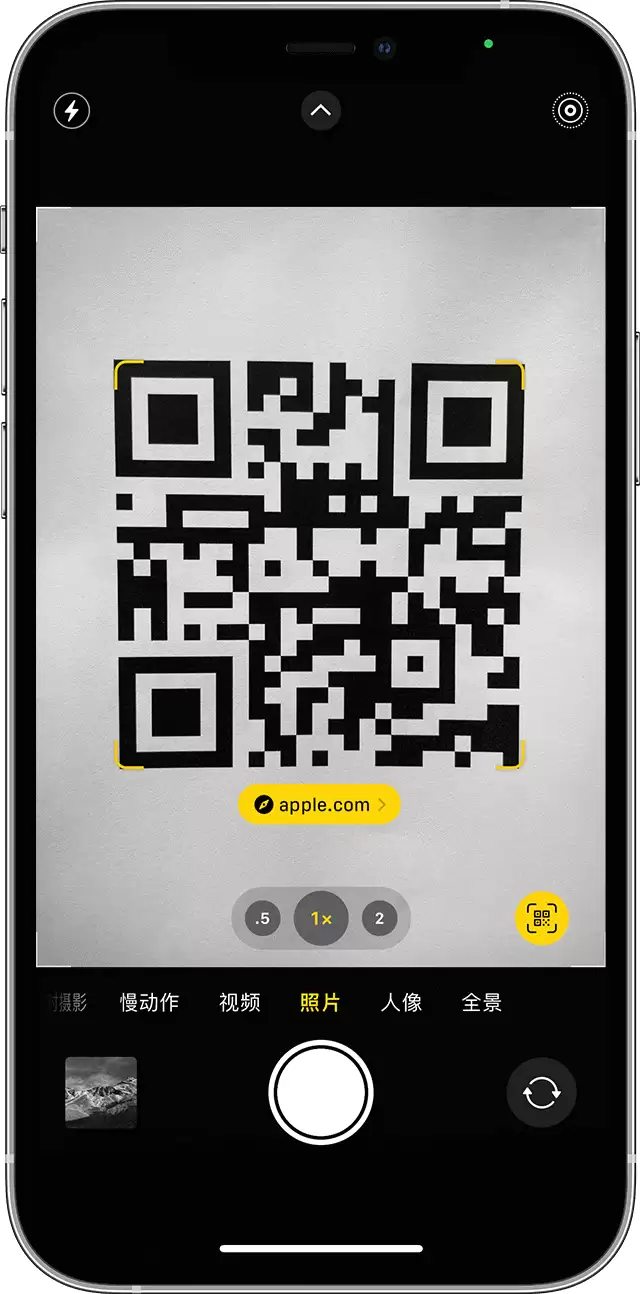
iOS 17 扫码体验升级:按钮固定不再乱跑
好在iOS 17终于把这个痛点给解决了。这次的改进看似不起眼,却让扫码体验直接上了一个台阶——链接按钮不再跟着二维码满屏跑,而是老老实实固定在相机界面底部正中间。不管你怎么晃手机,那个按钮都在那等着你,轻轻一点就能跳转。用惯了iPhone原相机扫码的人,一上手就能感受到这种“稳”带来的舒畅。
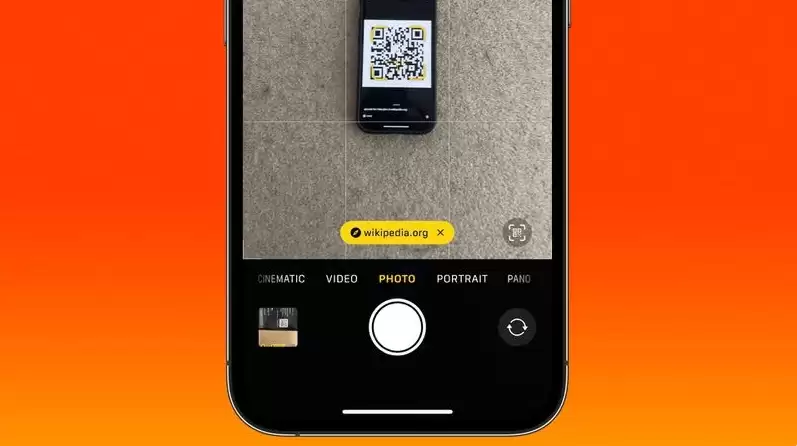
升级iOS 17 后如何使用“相机”App 扫描二维码
那么,升级到iOS 17之后,具体怎么用“相机”App来扫二维码?其实步骤和以前基本一样,只是操作反馈变得更顺手了:
从主屏幕、“控制中心”或锁定屏幕打开“相机”App。选择后置摄像头,把设备对准二维码,让二维码完整出现在取景框内。设备会自动识别并弹出一个通知。这时候只需轻点屏幕底部的那个通知,就能直接打开二维码对应的链接了。
实用工具推荐
电子包浆
使用 ›绿化、压缩、噪点和虚拟水印,自由调节做旧程度。
图片压缩
使用 ›选择画质和输出格式,预览压缩前后的大小。
相关文章