

照片存入文件App后长按选择“压缩”即可生成zip包,支持多选批量压缩;解压直接点击文件。此方法无需第三方应用,能快速释放存储空间,适合临时保留但不常查看的文件。
iPhone 14文件压缩教程
作者:技术拾光
时间:2026-06-19
浏览:312
文章目录
存储空间这事儿,估计每个果粉都纠结过。一旦塞满了,手机就开始卡顿,严重时甚至白屏罢工,这种体验谁都不想再来一次。
压缩照片,轻松释放手机空间
想要腾出点空间,除了删照片、清缓存,还有一个很实用的办法——把文件压缩一下。下面就用iPhone 14来演示,步骤其实很简单:
第一步:将照片存入“文件”App
先从相册里挑一张需要压缩的照片,点左下角的分享按钮,然后在弹出的菜单里选择“存储到‘文件’”。这一步相当于把照片复制到文件App里,方便后续操作。
第二步:在“文件”App中执行压缩
照片存好后,打开【文件】App,找到刚刚存进去的那张照片,长按它,在弹出的菜单里就能看到“压缩”选项。选中的时候注意,如果照片比较多,也可以用两个手指在页面上滑动多选,一次性压缩多个文件。
第三步:解压与使用
点击压缩后稍等片刻,照片就被成功压缩成一个zip包了。想解压也很简单,直接点击这个压缩文件,系统就会自动解压出原文件。
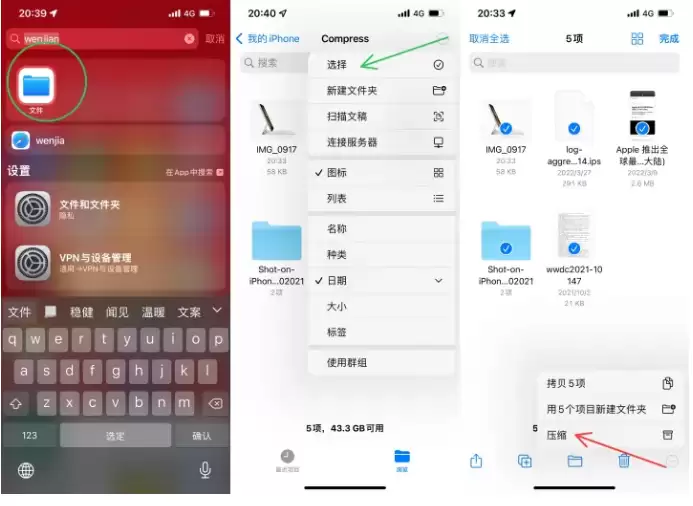
整个操作流程不到十秒钟,比起删照片或者开iCloud,这种本地压缩的方式更直接,尤其适合那些临时需要保留但又不常看的文件。下次存储空间告急的时候,不妨先试试这个办法。
实用工具推荐
电子包浆
使用 ›绿化、压缩、噪点和虚拟水印,自由调节做旧程度。
图片压缩
使用 ›选择画质和输出格式,预览压缩前后的大小。
相关文章