

iPhone14Pro支持全天候显示,可在设置-显示与亮度中开启,锁屏后显示时间、日期、电量等信息,并可选择显示墙纸和通知。若需关闭或设置自动锁定时间,也在该页面操作,建议开启抬起唤醒功能。
iPhone 14 Pro如何设置息屏显示时间
作者:技术拾光
时间:2026-06-19
浏览:650
文章目录
iPhone 14系列发布后,最吸引用户关注的两项新功能是灵动岛和全天候显示。不过,这两项功能仅限Pro版本使用,并未下放至全系机型。因此,不少用户直接选择了iPhone 14 Pro。
所谓息屏显示,简单来说就是在手机锁屏后,屏幕仍然显示时间、日期、电量等关键信息。对安卓用户而言,这一功能早已不新鲜,但苹果却是首次引入。部分刚刚换机的苹果用户,拿到后反而不知道如何设置。
那么,iPhone 14 Pro的息屏显示时间究竟如何设置?以下为具体操作步骤。
一、全天候显示息屏设置
首先,打开【设置】应用,进入【显示与亮度】页面,向下滑动找到【全天候显示屏】选项。
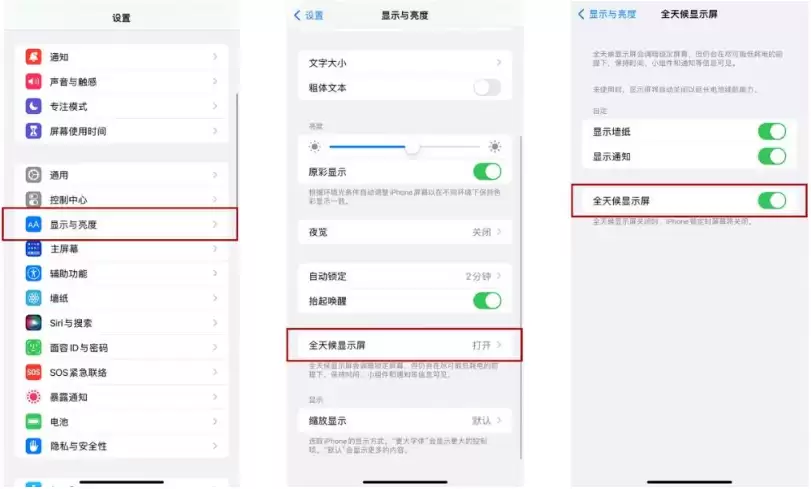
进入该选项后,需要注意以下三个设置:
- 开启【全天候显示屏】后,锁屏状态下会显示时间、日期、电量等信息;
- 开启【显示墙纸】,锁屏时会同时显示通知、时间、小组件和墙纸;
- 开启【显示通知】,则通知内容与壁纸均正常显示。
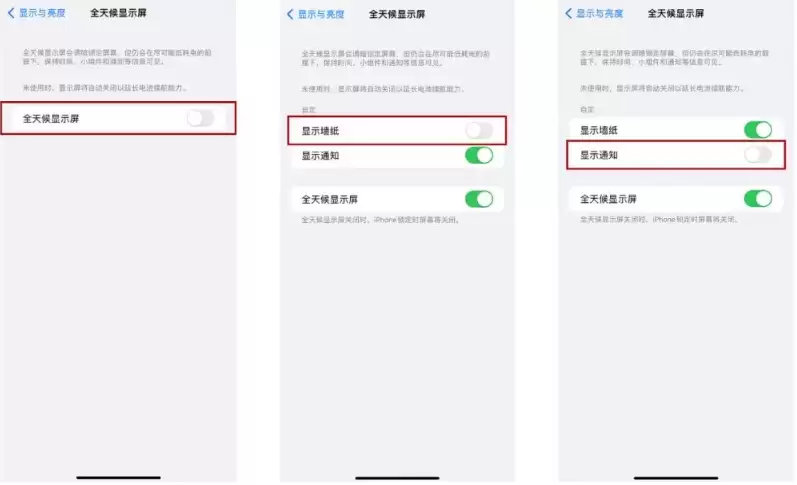
部分用户担心全天候显示会加剧电量消耗,也可直接关闭该功能——在相同设置页面关闭开关即可。
二、锁屏息屏设置
如果不需要手机时屏幕一直保持亮起,可以按一下电源键快速息屏锁屏。此外,也可以设定一个自动息屏的等待时间。
具体操作:进入【设置】-【显示与亮度】,向下滑动找到【自动锁定】。点击后,根据个人使用习惯选择1分钟、2分钟或3分钟等选项。
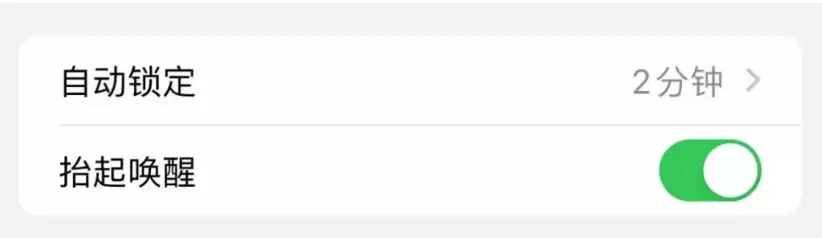
建议在此页面同时开启【抬起唤醒】功能——这样一来,屏幕息屏后,只要拿起手机便会自动亮起,日常使用更加便捷。
实用工具推荐
电子包浆
使用 ›绿化、压缩、噪点和虚拟水印,自由调节做旧程度。
图片压缩
使用 ›选择画质和输出格式,预览压缩前后的大小。
相关文章