

iOS16通过iCloud钥匙串管理密码,开启后可自动填充应用或网站登录密码,需FaceID验证确保安全。设置中可查看已保存账户密码,截图时密码自动隐藏。
iPhone14忘记APP密码快速找回方法
作者:技术拾光
时间:2026-06-19
浏览:196
文章目录
每个APP、每个网站都需要一套账户密码,时间一长,谁都很难记住那么多登录信息。这个问题很多人都遇到过。
升级到iOS16之后,iPhone自带了一个强大的密码管理器,能够自动保存所有登录信息,省去手动输入的麻烦,再也不用担心忘记密码了。下面详细说明如何开启和使用这个功能。
一、开启iOS16密码管理器
1. 打开【设置】,点击顶部的【Apple 帐户】,然后选择【iCloud】。向下滑动找到【iCloud钥匙串】,并开启该功能。
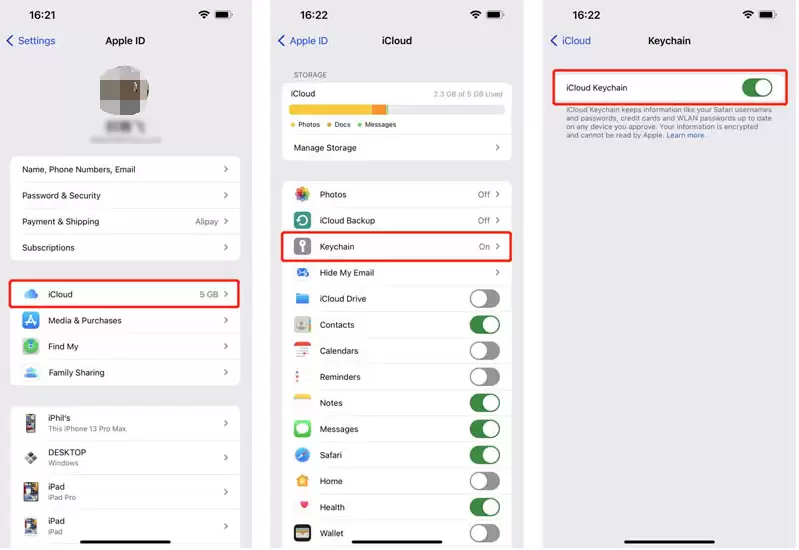
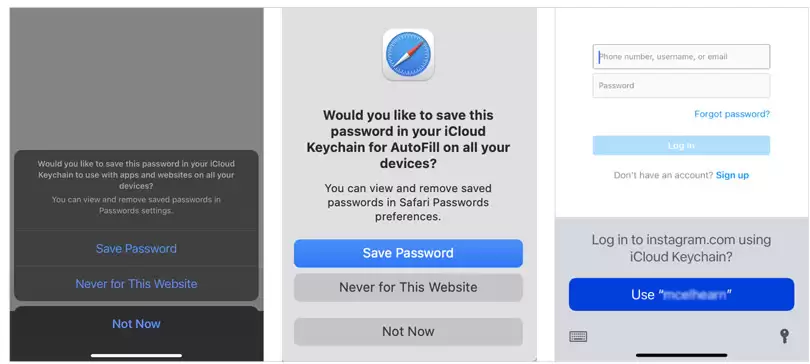
2. 开启钥匙串后,当您打开支持密码填充的APP或网页时,系统会自动弹出提示,询问是否保存此次登录的账号和密码。点击“同意”,再选择“记住登录信息”,iCloud钥匙串会自动完成填充。下次登录时,系统会自动填入已保存的信息。所有账户密码通过端到端加密同步到其他苹果设备,安全性有保障。
二、用密码管理器登录
登录网站或APP时,将光标移至密码输入框,键盘上方会出现“密码”选项,点击即可自动填充已保存的密码。
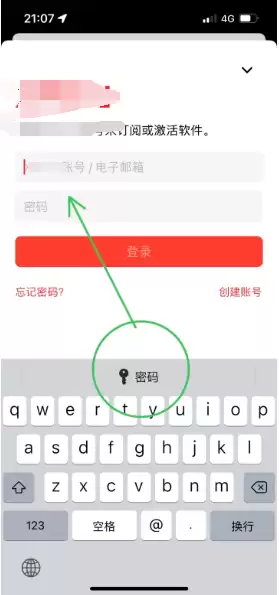
有人担心,如果别人拿到手机,也能直接用此方法登录自己的APP吗?实际上,点击“密码”后,系统会要求Face ID(人脸识别)验证,验证通过后才填充密码,因此其他人无法使用。
如果您在其他设备上登录某个APP却忘记了密码,可通过密码管理器查看:打开【设置】→【密码】,同样需要Face ID认证,进入后即可看到所有保存的账户和密码。
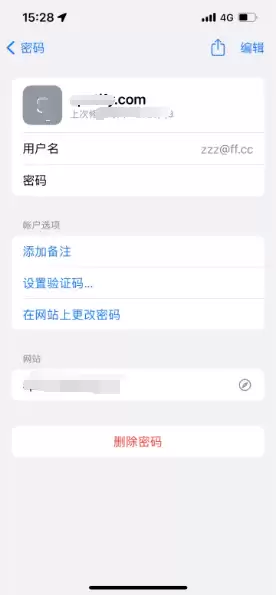
另外,若在此页面截图,密码会自动隐藏,苹果在细节处理上确实用心。
实用工具推荐
电子包浆
使用 ›绿化、压缩、噪点和虚拟水印,自由调节做旧程度。
图片压缩
使用 ›选择画质和输出格式,预览压缩前后的大小。
相关文章