

面容ID失灵或无法录入时,先检查设置是否开启,排除贴膜、脏污等物理遮挡,注意墨镜、光线、姿势和距离。重启或升级系统可解决软件问题,重设面容ID或设置替用外貌可提高成功率。若提示硬件故障需售后维修。
苹果iPhone面容ID无法识别/不好用/无法录入?解决方法
作者:技术拾光
时间:2026-06-19
浏览:410
文章目录
iPhone 面容 ID 失灵?从这几步开始排查
不少使用 iPhone 的朋友都遇到过面容 ID 突然无法使用的情况——既无法录入,也无法解锁。在排查之前,先简单了解其工作原理:当需要解锁时,原深感摄像头会智能激活,采集准确的深度数据和红外图像来验证身份。简单说,这是一套精密的光学加传感器系统在默默工作。
一、检查基础设置与物理状态
1. 确认设置开关已开启
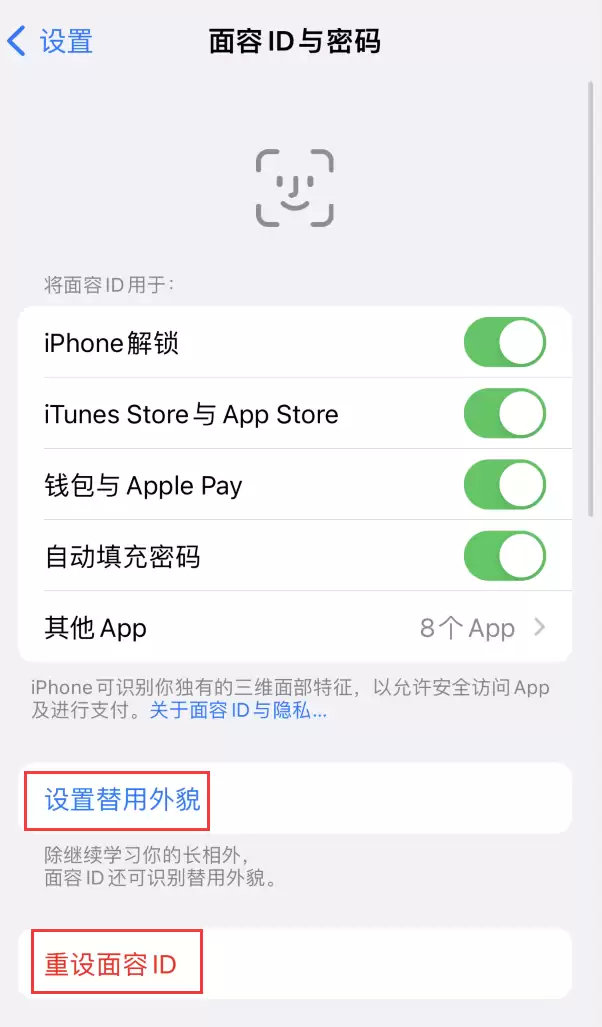
最基本的步骤:进入「设置 - 面容 ID 与密码」,确保相关功能开关处于打开状态。不要觉得多余——确实有用户在不知情的情况下关闭了此项功能。
2. 排查物理遮挡
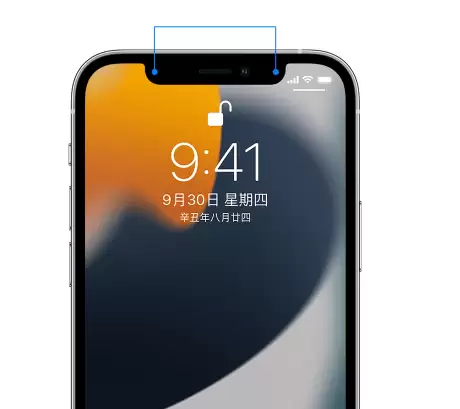
最常见的问题是贴膜。如果全屏钢化膜恰好覆盖了原深感摄像头区域,或者摄像头附近有脏污、灰尘、水汽,都会直接干扰红外扫描。建议取下贴膜测试,或先用软布清洁前置摄像头区域。
3. 注意穿着与配饰
墨镜、太阳镜、宽檐帽等会改变面部关键特征,导致系统无法匹配。取下这些配件再尝试解锁,通常即可通过。
4. 优化环境光线
强光直射面部时,会改变局部的立体结构特征,尤其侧光或顶光影响较大。录入和使用面容 ID 时,尽量选择均匀柔和的光线环境。
二、调整使用姿势与距离
5. 保持正确姿势
系统会检测你是否正对原深感摄像头、眼睛是否注视屏幕。如果侧脸、低头或仰头,面容 ID 很可能无法识别。需要注意的是:在搭载 iOS 16 的 iPhone 13 和 iPhone 14 系列上,横竖屏均可识别人脸;但更早的机型只能在竖屏、正面朝向摄像头时正常工作——这一点许多老用户容易忽略。
6. 控制距离与角度
面容 ID 的有效识别距离大约在 20-25 厘米之间。太近(比如贴近耳朵)摄像头无法看到完整面部,太远则难以捕获细节。建议将手机端稳并与面部正对,握持角度偏斜过大时识别率会明显下降。
三、处理软件与系统问题
7. 重启或升级系统
软件层面的 Bug 也可能导致失灵。最简单的解决办法是重启设备——许多临时性问题在重启后自动消失。如果重启后仍无效,且数据已备份,升级到最新版 iOS 通常能修复已知的系统兼容问题。
8. 重新录入面容或添加替用外貌
如果面容识别频繁失败,可以重新录入一次。路径为:「设置 - 面容 ID 与密码 - 重设面容 ID」,按提示旋转头部即可。此外,还有一个实用技巧:在同一界面点击「设置替用外貌」,额外录入一张脸。例如,当你戴眼镜与不戴眼镜时面容差异较大,或经常更换发型,这个“备用方案”能显著提高成功率。
四、若无法录入,重点检查两个方向
1. 贴膜干扰
很多用户是在贴完膜后发现“面容 ID 无法录入”的。首先检查摄像头附近是否有气泡或灰尘,确保没有东西遮挡原深感摄像头。最直接的办法是撕掉贴膜再试一次——如果立即可以录入,则说明是贴膜的问题。
2. 留意系统提示
如果在设置界面直接弹出“面容 ID 已停用”或“检测到深感摄像头出现问题”等警告,基本可判断为硬件故障。这类情况无法通过软件修复,需要联系售后进行检测或维修。
实用工具推荐
电子包浆
使用 ›绿化、压缩、噪点和虚拟水印,自由调节做旧程度。
图片压缩
使用 ›选择画质和输出格式,预览压缩前后的大小。
相关文章