

从iOS15系统起,iPhone相机和照片应用可通过视觉查找功能识别植物与花卉。用户首先拍照,在照片应用中向上滑动调出信息面板,点击查找横幅按钮即可快速获取识别结果,并且可查看Siri知识或类似图像等资料。
如何用iPhone相机识别植物和花卉?
作者:技术拾光
时间:2026-06-19
浏览:243
文章目录
从iOS 15开始,iPhone照片应用内置视觉查找功能
从iOS 15开始,Apple给照片应用装上了一个“大脑”——它能看懂照片里的内容,然后自动帮你归类。这也是为什么你随手搜索“日落”或“人群”,系统能哗哗给你整出一堆匹配照片的原因。本质上,这就是视觉查找(Visual Look Up)的功劳。
碰到一株不认识的花花草草,不用再费劲翻图鉴了。iPhone自带的相机和照片应用,就能帮你搞定识别。而且实现方式不止一种:你可以直接用相机对准植物,等那个“查找”图标冒出来;也可以先拍张照,再在编辑界面里调出它。不过,最稳妥也最省事的办法还是——先拍照,再动动手指头。下面就是一套完整的操作流程。
第一步:打开相机,对准植物拍照
第一步:打开相机,对准你要识别的植物,按下快门。
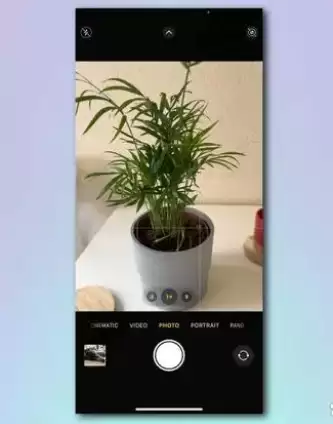
第二步:进入照片应用,上滑调出信息面板
第二步:切到照片应用,找到刚才那张图。从画面底部向上滑,呼出图像信息面板。
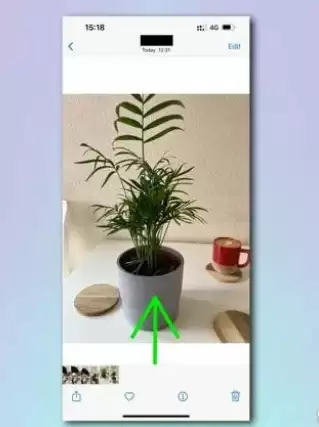
第三步:点击“查找”横幅,等待识别结果
第三步:在信息面板上找到那个“查找”横幅,点一下。如果iPhone成功认出了这株植物,横幅上会显示“植物 >”,而且字体是灰色的——这说明它已经锁定目标了。

第四步:查看识别结果,获取植物百科信息
第四步:识别结果会在屏幕底部弹出来。这时候你可以点开“Siri知识”条目,看看详细的百科介绍;也可以戳一下“类似网页图像”,比对更多照片,确保iPhone没认错对象。

实用工具推荐
电子包浆
使用 ›绿化、压缩、噪点和虚拟水印,自由调节做旧程度。
图片压缩
使用 ›选择画质和输出格式,预览压缩前后的大小。
相关文章