

不少用户都遇到过这样的困惑:明明知道Windows系统内置记事本,但升级或使用Win11后,翻遍菜单也找不到它。去网上搜索软件下载,又担心遇到非官方版本。其实这是一个常见的小问题,解决思路很简单——通过官方渠道将它重新安装回来即可。 Win11找不到记事本解决方法 最直接的查找方法是通过开始菜单的搜
Win11找不到记事本解决方法
作者:技术拾光
时间:2026-06-19
浏览:478
文章目录
不少用户都遇到过这样的困惑:明明知道Windows系统内置记事本,但升级或使用Win11后,翻遍菜单也找不到它。去网上搜索软件下载,又担心遇到非官方版本。其实这是一个常见的小问题,解决思路很简单——通过官方渠道将它重新安装回来即可。
Win11找不到记事本解决方法
最直接的查找方法是通过开始菜单的搜索功能。在搜索框里输入“记事本”或“Notepad”,通常能快速定位到应用图标。
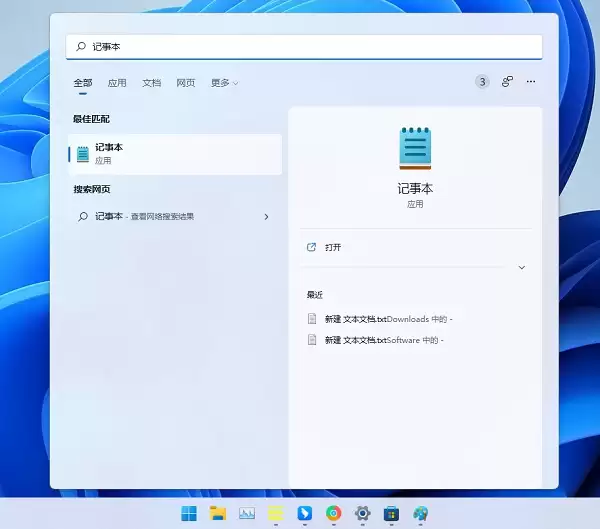
如果搜索后仍然没有结果,说明记事本可能未被安装到当前系统。此时需要手动进行安装,整个过程只需三步:
第一步:打开微软官方商店
点击开始菜单,找到并打开“Microsoft Store”(微软应用商店)。这是获取官方正版应用最安全的渠道。
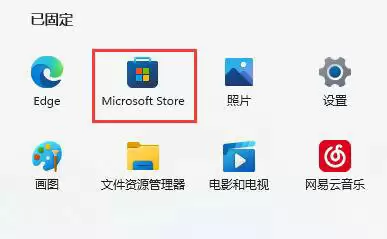
第二步:搜索并获取应用
在商店顶部的搜索框中,输入“Windows Notepad”进行搜索。结果中由微软官方出品的“记事本”即为所需应用。直接点击“获取”按钮,系统会自动下载并安装。
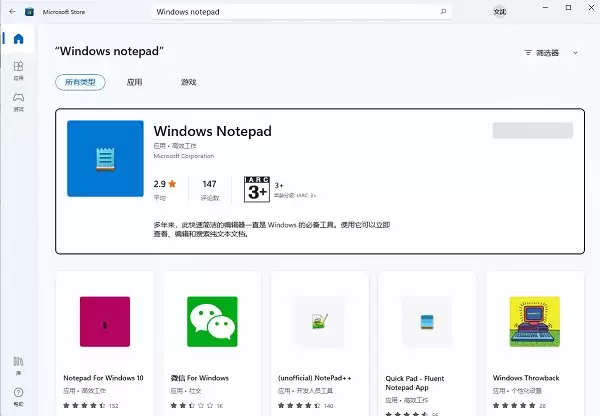
第三步:验证安装成功
安装完成后,再次通过开始菜单搜索即可看到记事本应用。一个更直观的标志是:在桌面或文件夹中点击鼠标右键,“新建”菜单下会重新出现“文本文档”选项,这表明记事本已完全恢复正常。
如果您的Win11系统不仅缺少记事本,还缺少画图、计算器等其他内置应用,那么很可能是安装了第三方修改的“精简版”或“Ghost版”系统。这类系统虽然体积较小,但删减了部分组件,可能带来稳定性和功能上的隐患。对于日常使用,建议通过微软官方渠道安装完整的原版系统,以避免后续遇到更多类似问题。
实用工具推荐
电子包浆
使用 ›绿化、压缩、噪点和虚拟水印,自由调节做旧程度。
图片压缩
使用 ›选择画质和输出格式,预览压缩前后的大小。
相关文章