

电脑开机后屏幕虽然亮起,但桌面图标和任务栏迟迟不显示,鼠标指针持续转圈——这种“开机后桌面无响应”的情况,相信不少用户都曾遇到。多数情况下,问题根源在于最新安装的某个应用程序。它可能在后台偷偷占用大量CPU资源,直接导致系统“卡死”。 别担心,这个问题有解决办法。核心思路是绕过这个“捣乱分子”,进入
Win11开机桌面没反应解决方法
作者:技术拾光
时间:2026-06-19
浏览:622
文章目录
电脑开机后屏幕虽然亮起,但桌面图标和任务栏迟迟不显示,鼠标指针持续转圈——这种“开机后桌面无响应”的情况,相信不少用户都曾遇到。多数情况下,问题根源在于最新安装的某个应用程序。它可能在后台偷偷占用大量CPU资源,直接导致系统“卡死”。
别担心,这个问题有解决办法。核心思路是绕过这个“捣乱分子”,进入一个相对干净的系统环境,将其找出并处理。下面针对Win11的解决方法,一步步操作,通常都能生效。
Win11开机桌面无响应解决方法
第一步,先让电脑“动起来”。由于系统已经假死,常规操作基本无效。此时需要设法进入安全模式,或执行一次干净启动。这两种模式都会以最精简的系统配置和驱动启动,屏蔽大部分第三方软件,相当于给电脑一个“喘息”和“诊断”的机会。
成功进入安全模式或干净启动环境后,桌面通常就能正常显示了。接下来就是“排查”时间。
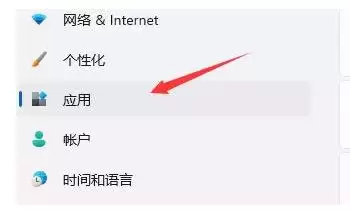
打开“开始”菜单,找到并点击“设置”。在设置窗口左侧,你会看到“应用”选项,点击进入。
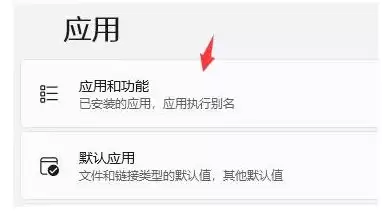
进入后,在右侧选择“应用和功能”。这里列出了电脑上安装的所有程序。
关键操作来了:点击右上角的“排序方式”,将其改为“安装日期”。这样,最近安装的应用会排在最前面。回想一下电脑出问题前,你最后安装了哪个软件?从最新的开始,依次卸载这些可疑的应用。通常,元凶就在其中。
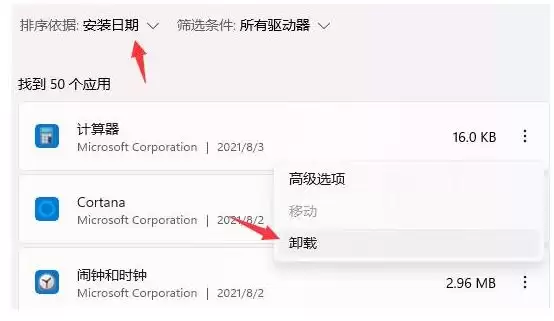
卸载完可疑程序后,你还可以在安全模式下尝试运行系统自带的修复工具,或者清理一下系统垃圾文件。完成这些操作后,正常重启电脑,看看熟悉的桌面是否已经恢复。
实用工具推荐
电子包浆
使用 ›绿化、压缩、噪点和虚拟水印,自由调节做旧程度。
图片压缩
使用 ›选择画质和输出格式,预览压缩前后的大小。
相关文章