

FurMark烤机通过极限负载测试显卡性能与散热稳定性。测试前需清理后台并确保供电可靠。软件默认设置即可运行,过程中监控温度与风扇转速,105℃为过热保护阈值。结束后分析最高温度、平均温度及降频情况,据此评估显卡状态。
FurMark烤机教程详解
作者:技术拾光
时间:2026-06-18
浏览:480
文章目录
聊到显卡测试,FurMark烤机是一个绕不开的话题。它就像为显卡安排了一场极限耐力赛,跑完后,性能是否稳定、散热是否可靠,心里就有数了。本文将从准备工作到结果分析,一步步带你走完整个过程。
准备工作
不必急于跑测试,先把后台清理干净。关闭无关软件,比如浏览器、聊天工具等,避免它们在烤机时抢占系统资源。同时,确保电源接线牢固,供电不要出问题。这一步虽不复杂,却直接关系到测试结果的真实有效性。
下载与安装
从官方网站下载FurMark,安全性有保障。双击安装文件,按照安装向导的提示逐步操作即可。整个过程没有门槛,几分钟就能完成。
设置参数
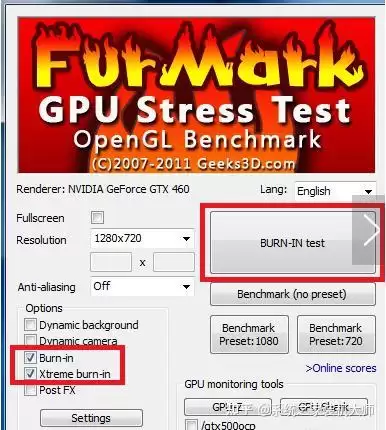
启动软件后,界面简洁直观。新手可以直接使用默认设置开始烤机,省时省力。若想测试更细致,软件也提供了设置烤机时长、调整分辨率等选项。不过,绝大多数情况下,默认配置已经足以压榨出显卡的极限表现。
正式开跑
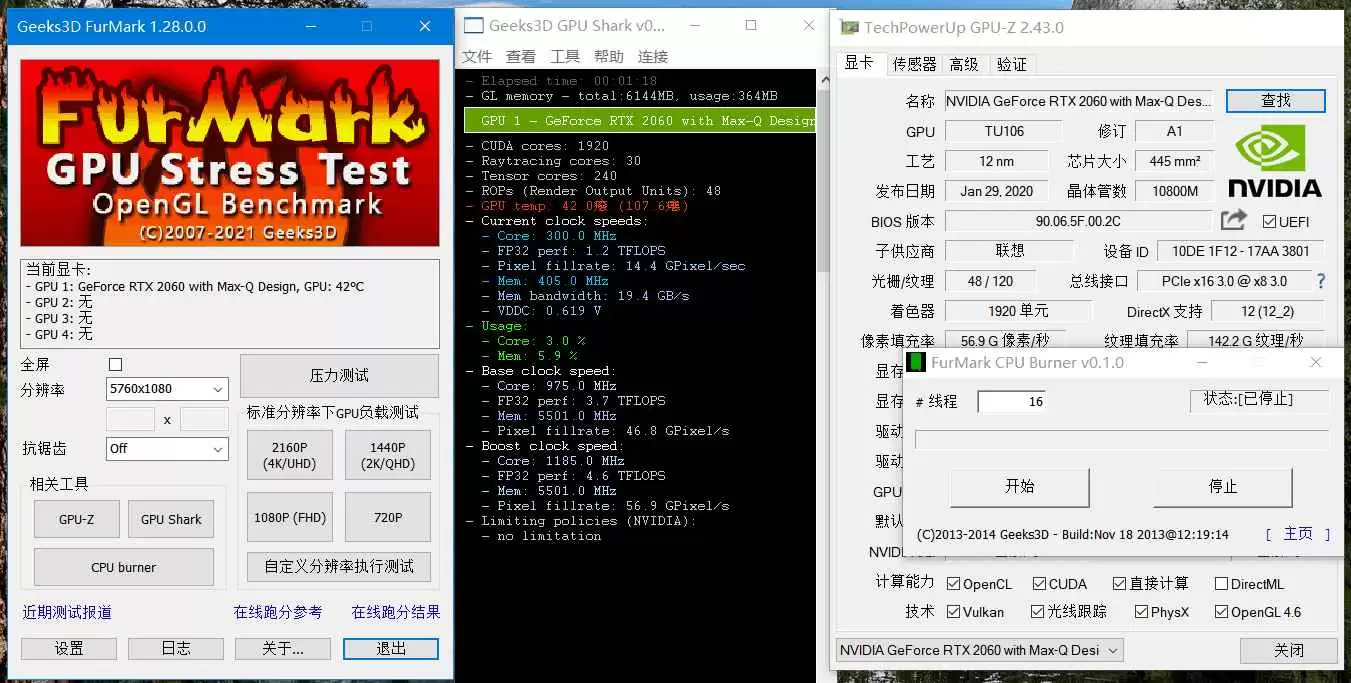
确认设置无误后,点击“开始”按钮,FurMark立刻为显卡施加高负载。烤机过程中,注意观察温度、风扇转速等关键数据。温度会迅速升高,随后趋于稳定——关键数字是105℃,这是大多数显卡的过热保护阈值。一旦接近或超过这个数值,说明散热器可能力不从心,或者显卡本身存在短板。
收尾与解读
觉得时间足够后,点击“停止”。此时可以查看完整记录:最高温度、平均温度、显存频率等。这些数据是评估显卡稳定性最直接的依据。如果温度波动剧烈,或者性能从一开始就大幅降频,那么散热或供电就需要认真排查了。
一句话总结:FurMark烤机,做一次就相当于给显卡做了一次全面体检。多一份了解,少一分折腾。
实用工具推荐
电子包浆
使用 ›绿化、压缩、噪点和虚拟水印,自由调节做旧程度。
图片压缩
使用 ›选择画质和输出格式,预览压缩前后的大小。