

iPhone12长截图方法:在Safari等系统自带应用中,正常截屏后点击缩略图,选择“整页”即可生成,支持标记并保存为PDF;第三方应用则需借助专门工具。
iPhone12长截图方法
作者:技术拾光
时间:2026-06-18
浏览:635
文章目录
iPhone长截图功能详解:系统应用与第三方工具
iPhone 的长截图功能,其实很多系统自带应用都原生支持,比如 Safari 浏览器、邮件、Pages 文稿等。
Safari 长截图操作步骤
就拿 Safari 来说:先按正常方式截屏(以 iPhone 12 为例,同时按住电源键和音量+键),截图成功后会看到左下方有个缩略图,轻点它,再点一下“整页”:
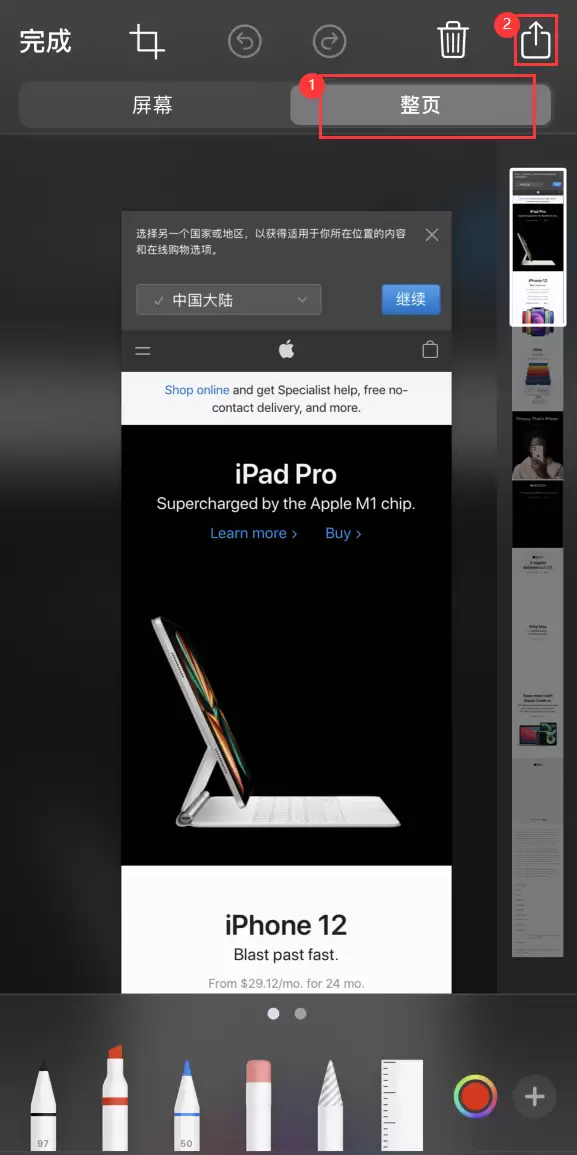
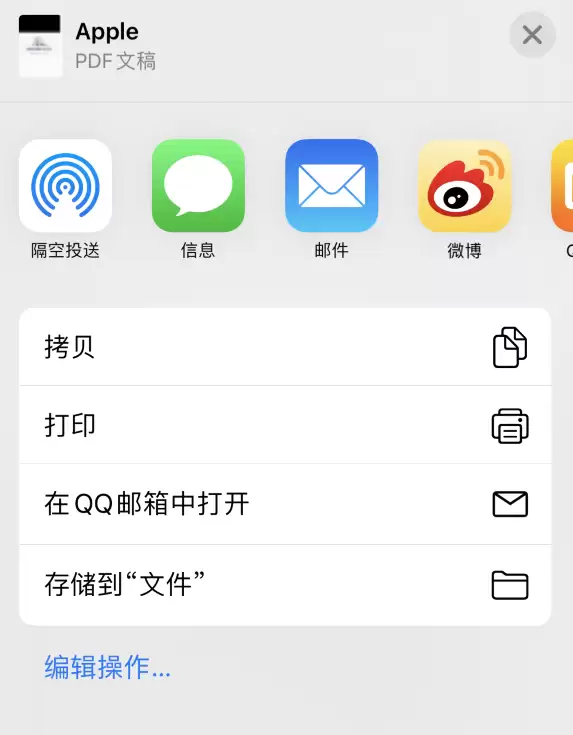
这时候你就得到了一张完整的网页长图,可以直接用笔刷做标记,然后点右上角的“发送”按钮。比如选择“储存到文件”,截图就会以 PDF 格式保存到“文件”应用里,随时查看或通过其他软件分享都很方便。
第三方 App 中的长截图需求
不过,如果你需要在第三方 App 里实现长截图,那系统自带的办法就行不通了。这时候需要去应用商店找一些专门的截图工具或插件来帮忙,按需搜索就能找到不少选择。
实用工具推荐
电子包浆
使用 ›绿化、压缩、噪点和虚拟水印,自由调节做旧程度。
图片压缩
使用 ›选择画质和输出格式,预览压缩前后的大小。