

通过苹果官方TestFlight平台安装iOS版迅雷,可稳定使用90天,避免签名失效。操作简单:先装TestFlight,进测试页点击安装。到期需重新安装,每三个月操作一次。
免证书安装iOS迅雷教程
作者:技术拾光
时间:2026-06-17
浏览:171
文章目录
对不少 iOS 用户来说,迅雷这类工具常处于“时用时忧”的状态——一旦被 App Store 下架,未越狱的设备只能靠个人签或企业签来安装。但签名随时可能失效,软件说打不开就打不开,非常折腾。近期出现一种新方法,能稳定装上迅雷,有效期可达 90 天,算是一个比较省心的过渡方案。
操作步骤:通过 TestFlight 安装迅雷
操作其实很简单:先在 iPhone 上装好 TestFlight(苹果官方的测试平台),然后点击下方链接进入测试页面,选择“开始测试”——注意,名额有限,早下手早省心。
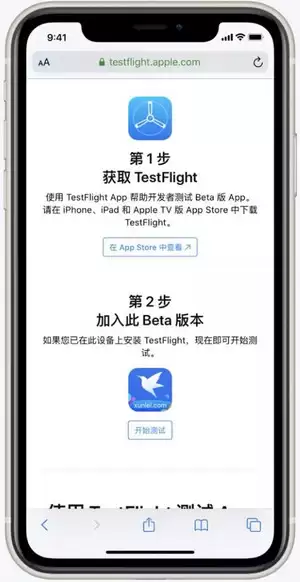
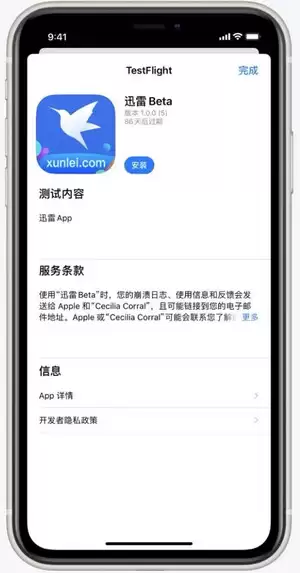
进入测试页面后,直接点击安装,等待进度条走完,迅雷就能正常打开使用了。相比签名掉链子就挂掉的旧办法,这种通过 TestFlight 安装的方式至少不用担心突然无法启动。
注意事项与使用期限
当然,它也不是一劳永逸的——通过 TestFlight 安装的应用只有 90 天的使用期限,到期后得重新安装一遍。相当于每三个月需要走一次流程,但好在操作简单,比反复签证书要稳定得多。
了解 TestFlight:苹果官方测试工具
简单来说,TestFlight 是苹果官方用来分发测试版 App 的工具。任何一款软件或游戏在正式上架 App Store 之前,开发者都会先发布测试版本,让一部分用户提前体验新功能,很多内购项目在测试阶段往往也能免费试用。对普通用户而言,要在 iPhone 上尝鲜这些测试版,TestFlight 就是入口。对开发者来说,它能更轻松地邀请用户参与测试,提前发现 bug。如果你之前没接触过,可以搜索 TestFlight 的详细使用教程,这里不再展开。
实用工具推荐
电子包浆
使用 ›绿化、压缩、噪点和虚拟水印,自由调节做旧程度。
图片压缩
使用 ›选择画质和输出格式,预览压缩前后的大小。