

在Windows10中,通过文件资源管理器选中ISO镜像,点击功能区“光盘映像工具”下的“刻录”,选择刻录设备并放入空白光盘,最后点击“刻录”即可。
Windows 10光盘刻录详细教程
作者:技术拾光
时间:2026-06-17
浏览:92
文章目录
Windows 10 中刻录 ISO 镜像文件到光盘的操作并不复杂。以下是详细步骤,帮助您快速完成光盘刻录。
第一步:使用搜索功能启动文件资源管理器
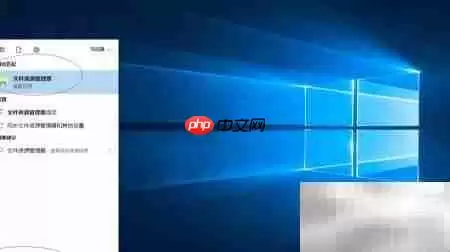
打开 Windows 10 后,点击任务栏左下角的搜索框,可激活 Cortana 语音助手,方便查找系统工具。
在搜索框输入“文件资源管理器”,搜索结果列表中将显示匹配项,点击即可启动。
第二步:定位到“下载”文件夹
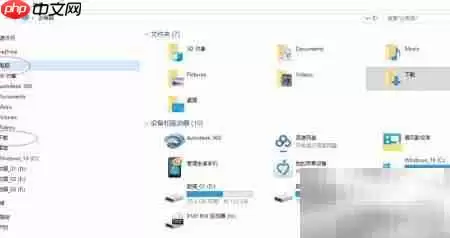
进入文件资源管理器后,在左侧导航窗格中展开“此电脑”,然后双击“下载”文件夹。
第三步:选中 ISO 文件并调出刻录选项
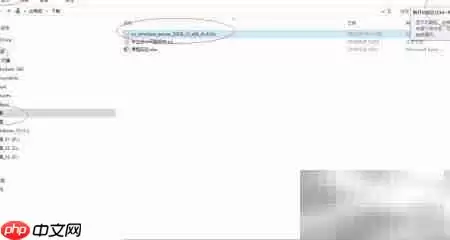
在“下载”目录中找到目标 ISO 文件,例如本例中的 cn_windows_server_2008_r2_x64_dvd.iso。选中该文件后,点击顶部功能区右上角的向下小箭头。
第四步:进入光盘映像工具并开始刻录
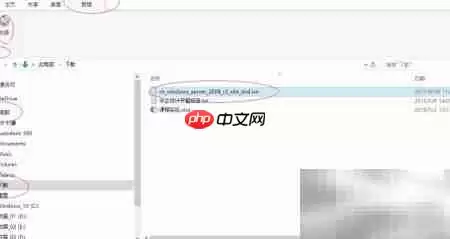
此时会调出“光盘映像工具”选项卡,点击其中的“刻录”按钮,系统将自动准备刻录流程。
第五步:选择刻录设备并完成刻录
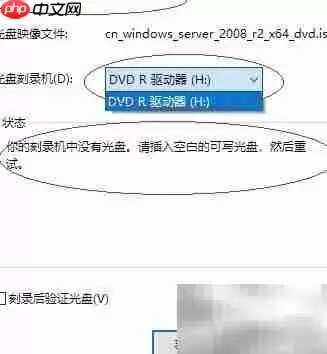
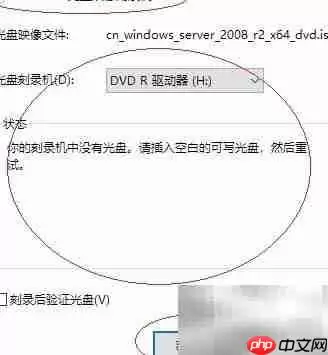
弹出“Windows 光盘映像刻录机”对话框后,点击“光盘刻录机”右侧的下拉箭头,选择已连接的刻录设备。请确保光驱中已放入空白可写光盘,最后点击“刻录”按钮。
第六步:等待刻录完成
等待进度条走完,当看到“刻录已完成”提示时,即表示操作成功。按照以上步骤,您即可在 Windows 10 中顺利刻录 ISO 镜像光盘。
实用工具推荐
电子包浆
使用 ›绿化、压缩、噪点和虚拟水印,自由调节做旧程度。
图片压缩
使用 ›选择画质和输出格式,预览压缩前后的大小。