

电脑中的用户名和密码相当于数字世界的家门钥匙。一旦遗失,不仅自己无法登录,还可能带来安全隐患。因此,提前备份这些登录凭据是一项非常实用的好习惯。当系统出现故障,或者需要将常用账户信息迁移到新电脑时,一份备份可以省去大量重新记忆和输入的麻烦。 在 Windows 11 系统中,具体如何操作?微软提供了
Win11用户名密码备份方法
作者:技术拾光
时间:2026-06-17
浏览:179
文章目录
电脑中的用户名和密码相当于数字世界的家门钥匙。一旦遗失,不仅自己无法登录,还可能带来安全隐患。因此,提前备份这些登录凭据是一项非常实用的好习惯。当系统出现故障,或者需要将常用账户信息迁移到新电脑时,一份备份可以省去大量重新记忆和输入的麻烦。
在 Windows 11 系统中,具体如何操作?微软提供了内置的专用工具,流程清晰简便,按照以下步骤即可完成。
Win11用户名和密码备份方法
整个流程的核心是调用名为“凭据管理器备份与还原”的系统工具。通过命令提示符可以快速启动它。
第一步:打开命令提示符
同时按下键盘上的 【Win + X】 组合键,或用鼠标右键点击任务栏左下角的开始图标。在弹出的菜单中,选择 【运行】。

第二步:输入启动命令
在打开的“运行”对话框中,输入 【cmd】,然后按回车键或点击“确定”。这将快速打开命令提示符窗口。

第三步:启动凭据备份工具
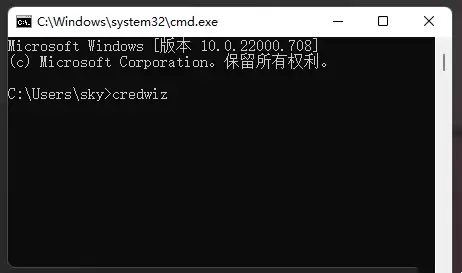
在黑色的命令提示符窗口中,输入 【credwiz】 命令并按回车执行。稍等片刻,系统将弹出备份工具的图形界面。
第四步:选择备份功能
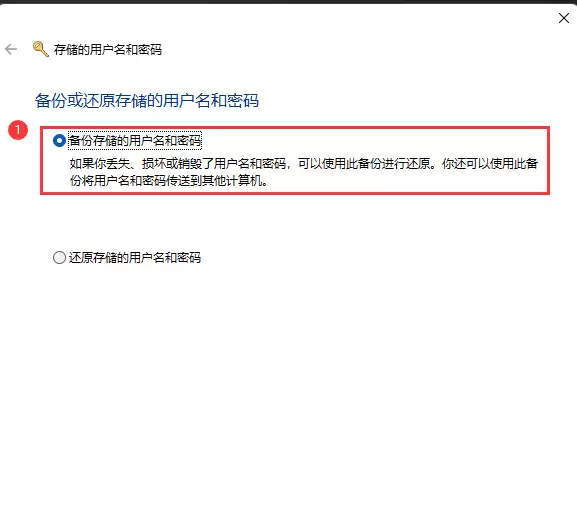
在弹出的“存储的用户名和密码”窗口中,有两个选项。此处选择第一项:【备份存储的用户名和密码】。下方说明明确提示,该备份可用于还原或传送到其他计算机。
第五步:选择备份位置
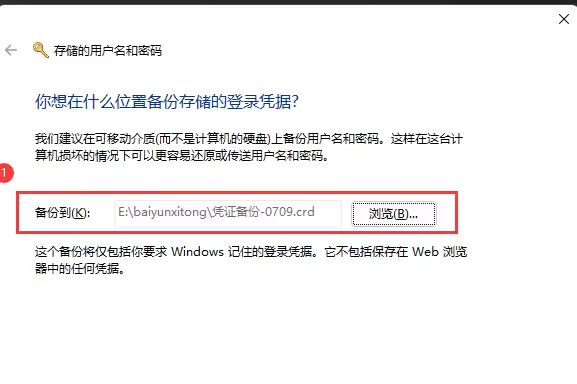
接下来,系统询问备份文件的保存位置。建议选择可移动介质,例如U盘或移动硬盘,而非电脑本身的硬盘。这样即使电脑损坏,备份文件依然安全,且还原或转移更为便捷。点击 【浏览】 按钮,选择目标路径即可。
第六步:进入安全桌面
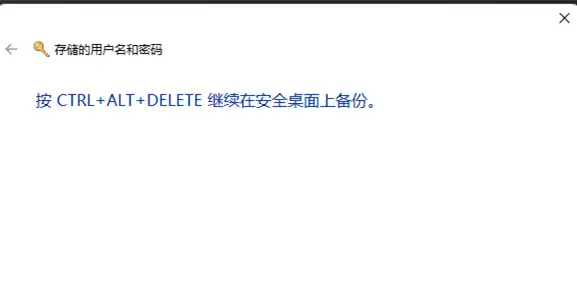
为确保备份过程安全,系统提示按 【Ctrl + Alt + Delete】 组合键继续。该操作将界面切换至安全系统桌面,防止恶意软件窃取信息。
第七步:设置备份密码
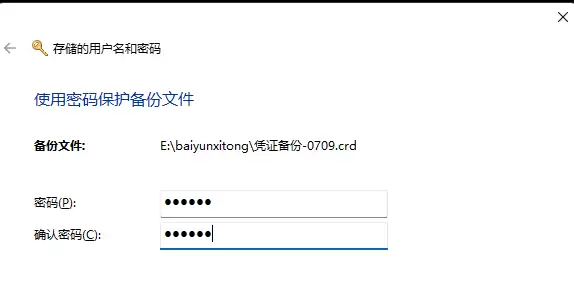
这是关键步骤。需要为备份文件设置一个保护密码。在“使用密码保护备份文件”界面,输入密码并确认,然后点击 【下一页】。请务必牢记此密码,将来还原时必须使用它。
第八步:完成备份
如果一切顺利,将会看到“备份成功”的提示。直接点击 【完成】,整个备份流程结束。

第九步:验证备份文件
最后,前往刚才选择的备份位置,查看生成的备份文件(通常为 .crd 文件),确认它已成功保存。至此,用户名和密码备份工作全部完成。

整个过程并不复杂,核心是利用系统自带的 credwiz 工具。备份好的文件应妥善保管,尤其是所设置的密码。有了这份备份,无论是系统重装还是换新电脑,恢复常用登录信息都会更加从容。
实用工具推荐
电子包浆
使用 ›绿化、压缩、噪点和虚拟水印,自由调节做旧程度。
图片压缩
使用 ›选择画质和输出格式,预览压缩前后的大小。