

对于经常需要多任务处理的Windows 11用户来说,虚拟桌面功能无疑是一项提升效率的得力工具。通过虚拟桌面,你可以将办公、娱乐、学习等不同工作场景清晰分隔,让桌面不再杂乱无章。然而,仅仅会创建桌面还不够,掌握几个关键的快捷键,才能实现“指哪打哪”的流畅切换。本文将详细介绍Windows 11虚拟桌
Win11桌面切换快捷键
作者:技术拾光
时间:2026-06-17
浏览:79
文章目录
对于经常需要多任务处理的Windows 11用户来说,虚拟桌面功能无疑是一项提升效率的得力工具。通过虚拟桌面,你可以将办公、娱乐、学习等不同工作场景清晰分隔,让桌面不再杂乱无章。然而,仅仅会创建桌面还不够,掌握几个关键的快捷键,才能实现“指哪打哪”的流畅切换。本文将详细介绍Windows 11虚拟桌面快捷键的使用方法,帮助你高效管理多任务。
Windows 11虚拟桌面快捷键详解
虚拟桌面的操作逻辑主要分为两大块:一是创建和切换不同的桌面,二是在同一个桌面内管理不同的应用窗口。掌握以下快捷键,你就能在多个工作空间之间自如切换。
一、切换桌面
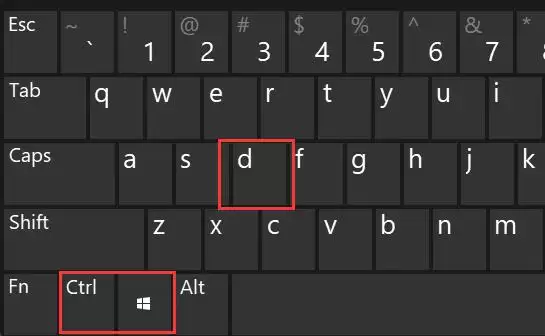
首先,学习如何快速创建新桌面。操作非常简单:
1. 按下键盘上的 Win + Ctrl + D 组合键。系统会立即生成一个全新的空白虚拟桌面,整个过程干净利落。
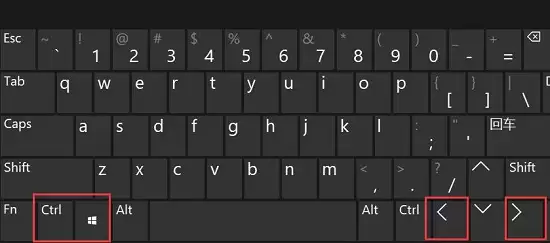
2. 创建桌面后,如何在它们之间跳转?使用 Win + Ctrl + 方向键(左或右)。通过左右方向键,你可以快速在相邻的桌面之间循环切换,体验像翻书页一样流畅。
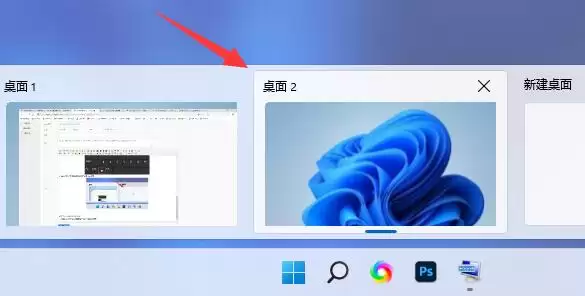
3. 实际切换效果非常直观,你可以清晰看到桌面背景和应用窗口的变换,确保始终处于正确的工作环境中。
二、切换窗口
有时你不需要切换整个桌面,只想快速找到并激活某个已打开的应用窗口。此时,任务视图快捷键就派上用场了。
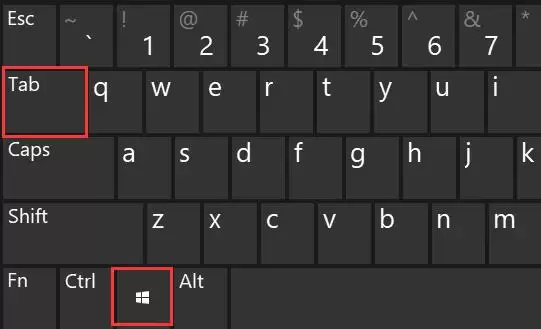
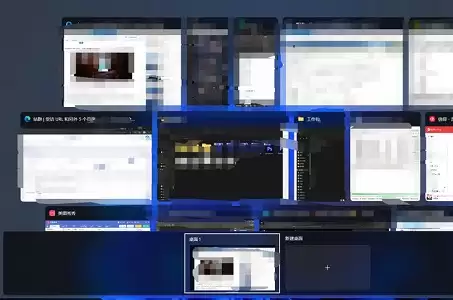
1. 按下 Win + Tab 组合键。这会呼出Windows 11的任务视图界面,以缩略图形式展示所有桌面以及每个桌面上正在运行的所有窗口。
2. 进入全局视图后,你可以用鼠标直接点击选择要切换的窗口,也可以继续使用方向键和回车键进行键盘操作,灵活性很高。
将这些快捷键组合使用,管理多个任务将变得前所未有的轻松。例如,用Win+Ctrl+D快速开辟一个临时桌面处理紧急事务,再用方向键瞬间切回主战场,整个过程行云流水,再也不用在堆积如山的窗口中手忙脚乱地寻找了。
实用工具推荐
电子包浆
使用 ›绿化、压缩、噪点和虚拟水印,自由调节做旧程度。
图片压缩
使用 ›选择画质和输出格式,预览压缩前后的大小。