

使用大白菜启动U盘进入MaxDos工具箱,在命令模式下运行kildrv命令,选择自动清理功能,即可扫描并去除残留的无效盘符信息,使资源管理器中丢失的分区恢复正常访问,无需重装系统或第三方工具。
大白菜MaxDos清理无效盘符教程
作者:技术拾光
时间:2026-06-16
浏览:115
文章目录
系统安装或日常维护过程中,分区盘符意外消失是常见难题。磁盘明明识别正常,但资源管理器却无法显示对应盘符。这种问题在使用大白菜PE的磁盘分区功能后偶有发生,主要原因在于残留的无效盘符信息未被清除。下面这套方案依托大白菜自带的MaxDos工具箱即可解决,无需额外安装软件,操作步骤清晰明确。
操作准备:插入启动U盘并进入MaxDos
将制作好的大白菜启动U盘插入电脑,重启后进入主引导菜单。找到并选中“运行MaxDos工具箱增强版”选项,按回车键确认。
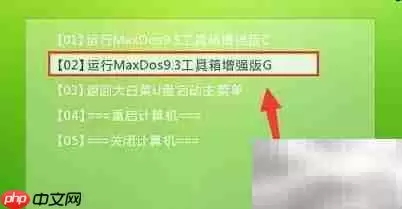
选择MaxDos9.3工具箱增强版
进入MaxDos工具箱主界面后,使用键盘方向键将高亮条移动至“运行MaxDos9.3工具箱增强版G”选项,再次按回车键确认。
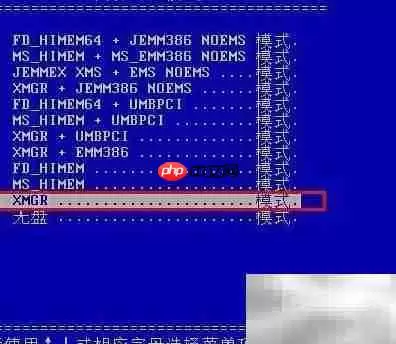
加载内存模式模块
随后进入内存加载模式选择界面。使用方向键定位到“XMGR”项,按回车键加载该模块。
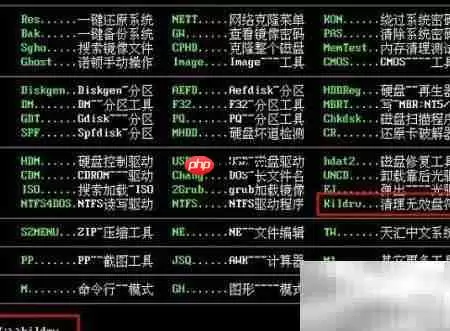
进入命令模式
加载完成后返回工具箱主菜单。使用方向键选中编号为“7.进入命令模式”的选项,按回车键进入DOS命令行环境。
执行磁盘驱动清理命令
在命令行中准确输入指令 kildrv,按回车键。该命令会调用磁盘驱动清理工具,专门用于去除无效盘符分配。

选择自动清理模式
工具启动后弹出操作菜单。选择选项“2.自动清理”,按回车键。工具将自动扫描并修复不存在的盘符信息,整个过程无需人工干预。

完成清理并确认结果
等待清理任务执行,进度条走完后系统会提示确认结果。按提示输入“Y”即可。至此,丢失的分区盘符应能重新出现在资源管理器中。
本方案的核心原理是通过MaxDos的底层工具清理系统残留的无效盘符注册信息,使正常分区恢复可访问状态。虽然涉及命令行操作,但步骤固定,按步骤操作一次即可掌握。再次遇到相同问题时,无需重装系统或使用第三方分区工具。
实用工具推荐
电子包浆
使用 ›绿化、压缩、噪点和虚拟水印,自由调节做旧程度。
图片压缩
使用 ›选择画质和输出格式,预览压缩前后的大小。
相关文章