

在使用 Windows 11 时,可能会遇到浏览器弹出“此站点的连接不安全”的提示,导致网页无法正常访问。这一问题较为常见,下面提供一套简便的解决步骤,帮助用户快速恢复正常浏览。 Win11 提示站点不安全的解决方法 第一步:打开浏览器并进入设置 首先,启动常用的浏览器。 第二步:找到浏览器菜单 接
Win11提示站点不安全如何解决
作者:技术拾光
时间:2026-06-16
浏览:271
文章目录
在使用 Windows 11 时,可能会遇到浏览器弹出“此站点的连接不安全”的提示,导致网页无法正常访问。这一问题较为常见,下面提供一套简便的解决步骤,帮助用户快速恢复正常浏览。
Win11 提示站点不安全的解决方法
第一步:打开浏览器并进入设置
首先,启动常用的浏览器。
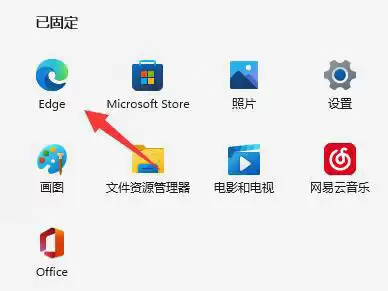
第二步:找到浏览器菜单
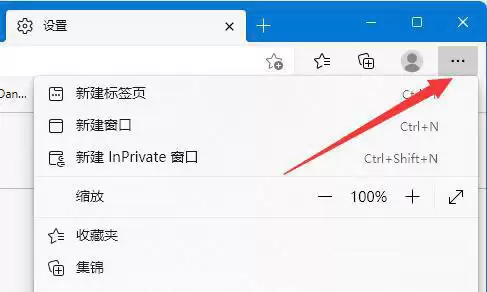
接着,点击浏览器右上角的“三个点”菜单按钮。
第三步:选择设置选项
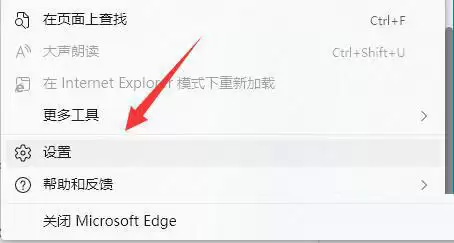
在下拉菜单中,选择“设置”。
第四步:进入隐私、搜索和服务
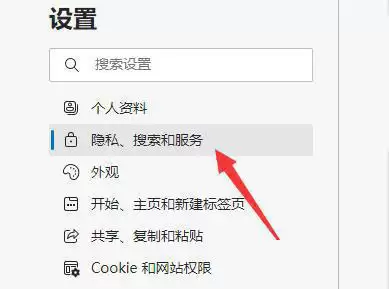
在设置页面的左侧边栏,点击“隐私、搜索和服务”。
第五步:找到安全性设置
在右侧的详细设置区域向下滚动,找到“安全性”相关模块。
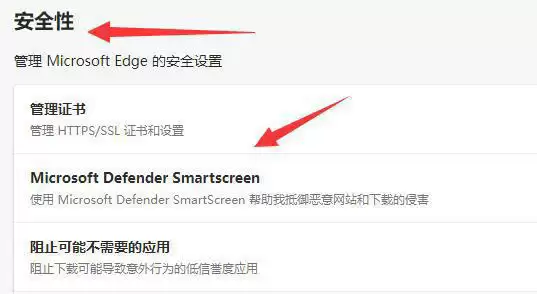
第六步:关闭严格的安全检查
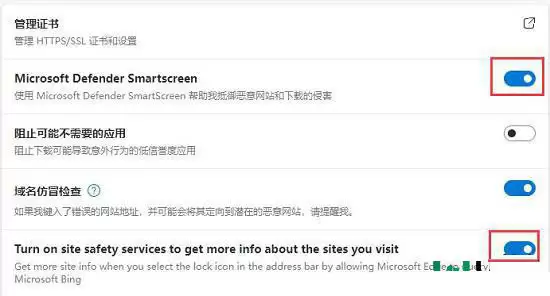
最后,将图中标出的两项安全防护功能暂时关闭。通常,过于严格的安全检查会导致提示出现,关闭后刷新页面即可恢复正常访问。
实用工具推荐
电子包浆
使用 ›绿化、压缩、噪点和虚拟水印,自由调节做旧程度。
图片压缩
使用 ›选择画质和输出格式,预览压缩前后的大小。
相关文章