

本文详解如何在移动端Web开发中利用HTML5实现图片上传、实时预览及压缩功能。通过FileReader读取文件,结合Canvas的toDataURL和toBlob方法,在上传前对大图进行压缩处理,有效减少传输时间并提升用户体验。
本文详细介绍如何使用JavaScript在移动端HTML5环境中实现图片上传、预览及压缩功能,供开发者参考实践。
在开发移动端Web页面时,文件上传功能是常见需求。然而,手机拍摄的照片尺寸通常较大,直接上传会导致耗时过长,严重影响用户体验。因此,在上传前对图片进行适当压缩成为必要的优化步骤。
在展示具体代码之前,有必要先了解实现该功能所依赖的几个关键API。
file 和 FileList 对象
File对象用于获取文件信息或读取文件内容。通常情况下,File对象来源于用户通过input元素选择文件后返回的FileList对象,也可以来自拖放操作生成的DataTransfer对象。
其典型使用方式如下:
<input id="test" type="file" multiple/>

// FileList 对象
var fs = document.getElementById("text").files
console.log(fs)
>>FileList
	0:File
		lastModified:1487309111498
		lastModifiedDate:Fri Feb 17 2017 13:25:11 GMT+0800 (中国标准时间)
		name:"1.png"
		size:22177
		type:"image/png"
		webkitRelativePath:""
FileReader
FileReader是Web应用程序中用于异步读取存储在用户计算机上的文件(或原始数据缓冲)内容的接口。
1、具体使用之前,我们应先创建一个FileReader 对象
var reader = new FileReader()
2、然后读取一个文件,共有四种方式,这里只介绍我们最常使用的一个:
reader.readAsDataURL(fs); // var fs = document.getElementById("text").files
3、在 onload 事件中触发回调
reader.onload = function (e) {
   console.log(e)
   console.log(this)
 }
 // this.result 是一个base64 格式的图片地址
HTMLCanvasElement.toDataURL()
HTMLCanvasElement.toDataURL() 方法返回一个包含图片展示的 data URI。可以使用 type 参数指定其类型,默认为 PNG 格式。图片的分辨率为96dpi。
- 如果画布的高度或宽度是0,那么会返回字符串“
data:,”。 - 如果传入的类型非“
image/png”,但是返回的值以“data:image/png”开头,那么该传入的类型是不支持的。 - Chrome支持“
image/webp”类型。
语法
canvas.toDataURL(type, encoderOptions);
参数
type 可选
图片格式,默认为 image/png
encoderOptions 可选
在指定图片格式为 image/jpeg 或 image/webp的情况下,可以从 0 到 1 的区间内选择图片的质量。如果超出取值范围, 将会使用默认值 0.92。其他参数会被忽略。
压缩
/**
* @param	{Object}	f	input选择的图片	必填
* @param	{String}	quality		图片压缩的质量[0, 1]
* @param	{String}	output_img_type		输出图片的类型
*/
compress: function (f, quality, output_img_type) {
          var mime_type = "image/jpeg";
          if(output_img_type!=undefined && output_img_type=="image/png"){
            mime_type = "image/png";
          }
          createImageBitmap(f).then(function(imageBitmap) {
            var max = 1000; // 设置最大分辨率
            var c_w = '';
            var c_h = '';
            var width = imageBitmap.width;
            var height = imageBitmap.height;
            // 等比例缩放
            if (width > max || height > max) {
              if (width > height) {
                c_w = max;
                c_h = max * height / width;
              } else {
                c_h = max;
                c_w = max * width / height;
              }
            }else {   // 不缩放
              c_w = width;
              c_h = height;
            }

            var canvas = document.createElement('canvas');
            canvas.width = c_w;
            canvas.height = c_h;
            var ctx = canvas.getContext('2d');
            ctx.drawImage(imageBitmap,0,0, width, height, 0, 0, c_w, c_h);
            canvas.toBlob(function(blob){
              images.push(blob);
            },mime_type, quality);
          });
        }
实例
下面我们就来实现图片预览和压缩功能
HTML结构如下:
<div class="upload">
  <p>上传图片</p>
  <form>
    <input multiple id="upload_input" type="file" />
  </form>
  <h4>原图预览</h4>
  <img src="" id="test">
  <h4>压缩后预览</h4>
  <img src="" id="test2" style="max-width: 200px;">
  <button type="submit">点击提交</button>
</div>
JS 代码如下:
 window.onload = function () {
    var Upload = {
      change: function () {
        var oform = document.querySelector('form'),
          _this = this,
          res = //,
          oFiles = document.getElementById('upload_input').files;
        console.log(oFiles)
        for(var key in oFiles) {
          if(oFiles.hasOwnProperty(key)) {
            var f = oFiles[key];
            var type = f.type;
            if(type !== 'image/png' && type !== 'image/jpg' &&type !== 'image/jpeg' ) {
              alert("图片的格式必须为png或者jpg或者jpeg格式!");
              return;
            }
            var reader = new FileReader();
            reader.readAsDataURL(f);
            reader.onload = function (e) {
              console.log(e)
              console.log(this)
              var img = document.getElementById('test');
              var img2 = document.getElementById('test2');
              img.src = this.result;

              var quality = .8;
              var compressImg = Upload.compress(img,quality);
              img2.src = compressImg
            }
          }
        }

      },
      change2: function() {
        var file_arr = file.files;
            var ul = $(".weui_uploader_files");
            if(file_arr.length < 7) {
              for(var key in file_arr) {
                if(file_arr.hasOwnProperty(key)) {
                  var f = file_arr[key];
                  var url = URL.createObjectURL(f);
                  var reader = new FileReader();
                  reader.readAsDataURL(f);
                  n +=1;
                  if(n < 7) {
                    reader._onload = function(e) {

                      // 拼接显示预览图片的html
                      var list = $("<li class='weui_uploader_file' style='position: relative'>" +
                        "<img id='preview" + n + "' class=preview_li' style='width: 100%;height: 100%'>" +
                        "<span id='delImg" + n+ "' style='position: absolute; top: 0; right: 4px; color: #e4007f'>X</span></li>");
                      ul.append(list);
                      // 将转化后的图片地址放在img中
                      var pic = document.getElementById('preview' + n);
                      //pic.src = this.result;
                      pic.src=url;
                      console.log(reader);
                      images.push(f);
                      document.getElementById('delImg' + n).addEventListener("click", function () {
                        $(this).parent().remove();
                      });
                      return {
                        images:images
                      };
                    };
                    reader._onload();
                  }else {
                    $.alert("最多上传6张图片");
                  }
                }
              }
            }else {
              $.alert("最多上传6张图片");
            }
      },
      compress: function (source_img, quality, output_img_type) {
        var mime_type = "image/jpeg";
        if(output_img_type!=undefined && output_img_type=="image/png"){
          mime_type = "image/png";
        }
        var max = 1000; // 设置最大分辨率
        var c_w = '';
        var c_h = '';
        var width = source_img.width;
        var height = source_img.height;
        // 等比例缩放
        if (width > max || height > max) {
          if (width > height) {
            c_w = max;
            c_h = max * height / width;
          } else {
            c_h = max;
            c_w = max * width / height;
          }
        }else {   // 不缩放
          c_w = width;
          c_h = height;
        }
        var canvas = document.createElement('canvas');
        canvas.width = c_w;
        canvas.height = c_h;
        var ctx = canvas.getContext('2d');
        ctx.drawImage(source_img,0,0, width, height, 0, 0, c_w, c_h);

        var outputUrl = canvas.toDataURL(mime_type, quality);
        return outputUrl;
      },
      submit: function () {

      }

    };

    document.getElementById('upload_input').addEventListener('change',Upload.change);
  }
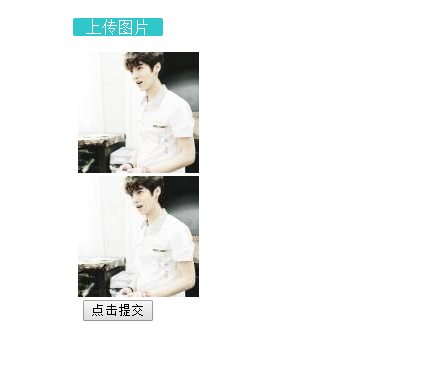
DEMO效果预览:
更多关于JavaScript相关内容感兴趣的读者可查看本站专题:《JavaScript图片操作技巧大全》、《JavaScript切换特效与技巧总结》、《JavaScript运动效果与技巧汇总》、《JavaScript动画特效与技巧汇总》、《JavaScript错误与调试技巧总结》、《JavaScript数据结构与算法技巧总结》、《JavaScript遍历算法与技巧总结》及《JavaScript数学运算用法总结》
希望本文所述对大家JavaScript程序设计有所帮助。