

OPlayer手机版支持更改字幕颜色,解决默认白色在浅色背景看不清的问题。点击右上角三点图标进入设置,选择通用,找到字幕颜色选项,即可挑选灰色、粉色、蓝色等颜色,立即应用新颜色。
OPlayer手机版更改字幕颜色方法
作者:技术拾光
时间:2026-06-15
浏览:512
文章目录
OPlayer手机版:轻松更换字幕颜色,提升观看体验
手机里存储了大量视频、音频和图片,想找到一款好用的本地播放器?OPlayer这款应用在本地媒体管理方面表现不错。打开应用后,设备中各类文件一目了然,管理起来十分便捷。不过,不少用户在使用过程中发现一个小问题:默认字幕颜色为白色,在浅色背景上难以看清。实际上,OPlayer早已考虑到这一点,用户可以根据个人喜好自由调整字幕颜色——灰色、粉色、蓝色、黄色、绿色,任意选择。
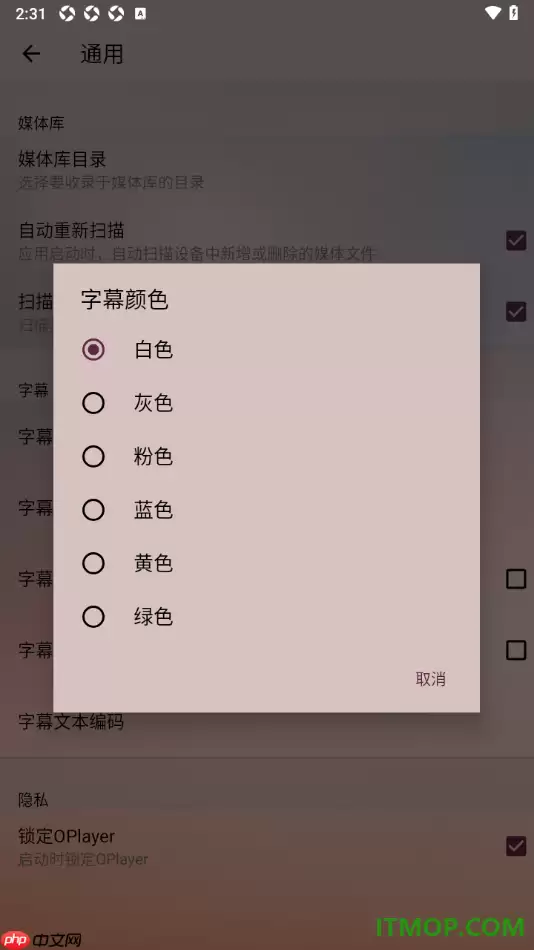
那么具体如何操作?下面详细介绍每个步骤。
OPlayer字幕颜色设置步骤
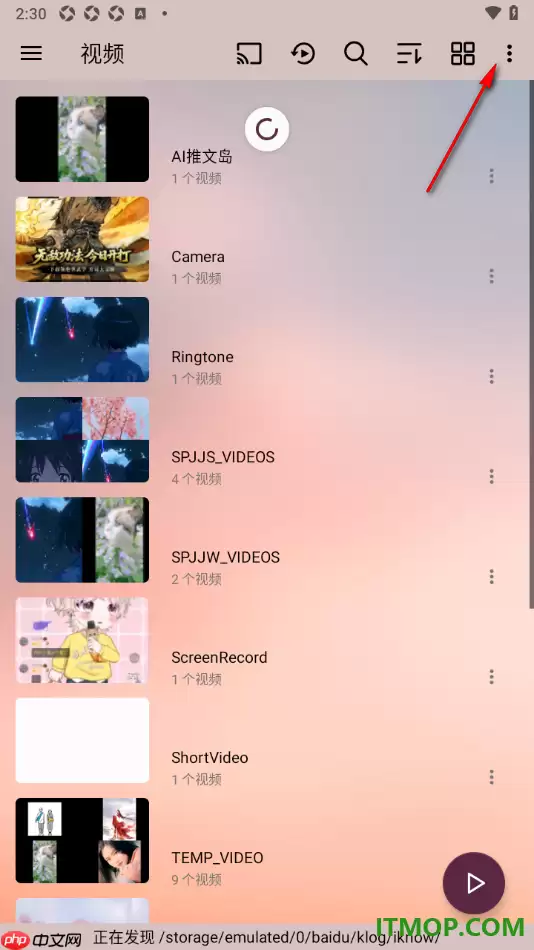
1. 在手机中找到OPlayer应用图标,点击打开。注意页面右上角的三点图标,点击进入。
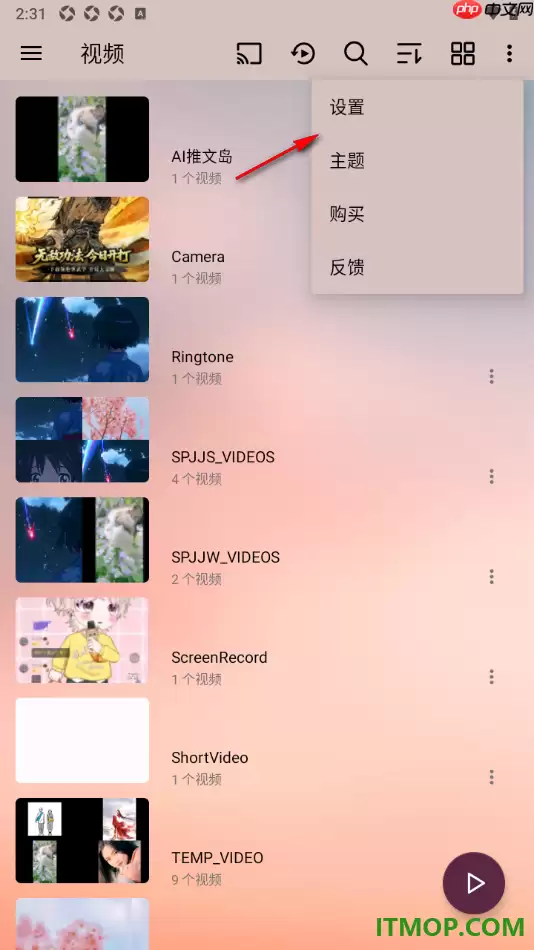
2. 在弹出的菜单中,选择【设置】选项,进入设置界面。
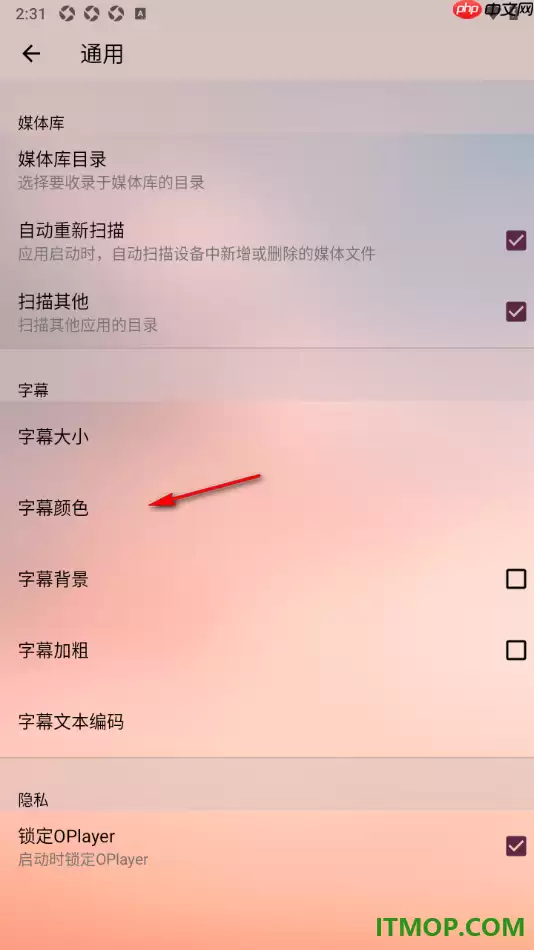
3. 在设置菜单中找到【通用】选项——这是调整多数基础功能的关键入口。

4. 进入通用设置后,向下滚动,找到【字幕颜色】选项。点击后,会弹出颜色选择窗口。
5. 现在,根据个人喜好从颜色列表中选择一种。选定后,字幕会立即应用新颜色,效果立即可见。
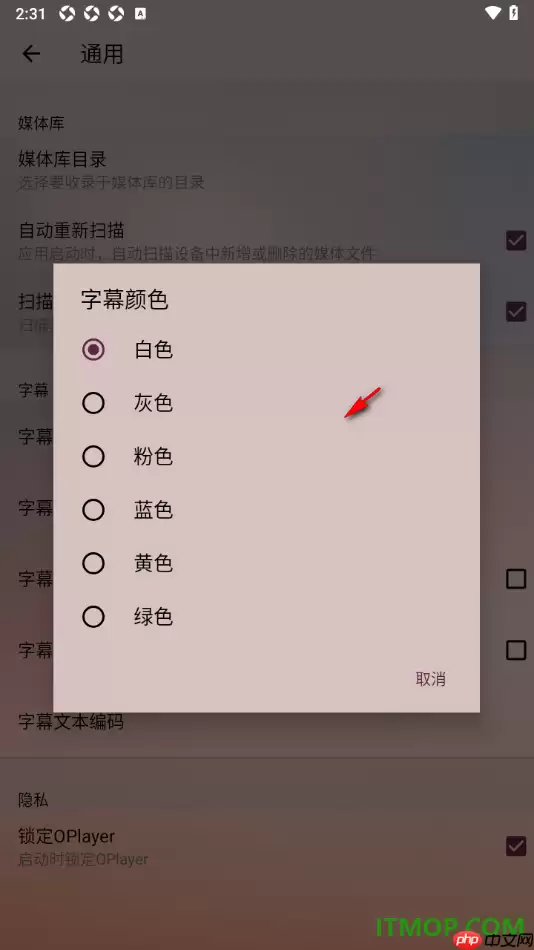
这还不够?OPlayer的设置功能远不止字幕颜色。无论是音频、视频还是其他通用参数,都可以在这里逐一调整。例如,可以设置锁定播放器防止误触,或开启自动重新扫描功能更新媒体库。总之,将字幕颜色更换为更舒适的显示效果,只是顺手就能完成的操作。

播放器OPlayer Pro
大小:73.11 MB版本:v5.00.40环境:Android
实用工具推荐
电子包浆
使用 ›绿化、压缩、噪点和虚拟水印,自由调节做旧程度。
图片压缩
使用 ›选择画质和输出格式,预览压缩前后的大小。