

首先下载PHPThreadSafe版本二进制包并解压到指定目录。然后修改Apache的httpd.conf,插入LoadModule和AddHandler指令激活PHP模块,并设置PHPIniDir路径。接着复制php.ini-development为php.ini,并将extension_dir改为绝对路径。最后创建test.php文件,启动Apache服
PHP开发环境快速搭建教程
作者:技术拾光
时间:2026-06-15
浏览:610
文章目录
下载并解压PHP
搭建PHP开发环境其实并不复杂,关键在于把几个核心组件的路径和配置理顺。下面就从实操层面,一步步拆解整个流程。
首先,下载最新的PHP Windows二进制包,记得选Thread Safe版本。解压到目标目录,比如 D:WAMPphp7.1。然后进入Apache的配置目录,找到 D:WAMPapacheconf 下的 httpd.conf 文件,用文本编辑器打开。
配置Apache加载PHP模块
关键一步来了:定位到配置文件中最后一个 LoadModule 指令所在行,紧跟着它下面插入这两行配置:
LoadModule php_module "D:/WAMP/php7.1/php8apache2_4.dll"
AddHandler application/x-httpd-php .php
这么做的目的很明确——让Apache知道如何去加载PHP模块,并且明确告诉它,以后遇到.php后缀的文件,就交给PHP解释器来处理。换句话说,这是在给Apache“装上一个能理解PHP语言的引擎”。
设置PHP配置文件路径
接下来,在httpd.conf文件的末尾,加上一行指令,告诉Apache你的php.ini配置文件放在哪:
PHPIniDir "D:/WAMP/php7.1"
路径一定要写对,否则后面PHP的那些扩展配置都没法生效。保存文件,关闭编辑器。
创建并编辑php.ini配置文件
然后,进入PHP安装目录(比如 D:WAMPphp7.1),你会看到两个以php.ini为前缀的文件。把php.ini-development复制一份,重命名为php.ini,然后用编辑器打开它。这里需要强调的是,php.ini是所有PHP行为的总控制台,后续的扩展加载、上传限制、时区设置都在这里调整。
配置扩展目录路径
在php.ini里找到extension_dir这一行,把行首的分号注释去掉,然后把它改成绝对路径:
extension_dir = "D:/WAMP/php7.1/ext"
这一步看似简单,实则是防止以后启用扩展时出现“找不到文件”的烦人错误。如果你用相对路径或者默认值,一旦目录结构有变动,扩展加载就会出问题。

验证PHP开发环境
最后,到Apache的Web根目录 D:WAMPapachehtdocs 下,新建一个测试文件 test.php,写入下面这一行代码:
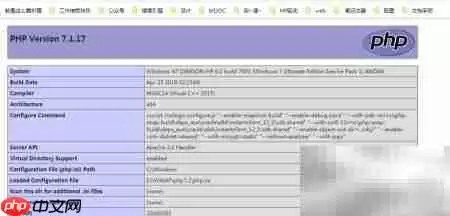
启动Apache服务,在浏览器地址栏输入 http://localhost/test.php。如果能看到一张完整的PHP信息表,里面详细列出了版本号、编译参数、已启用的扩展——那就恭喜你,环境搭建成功了。
实用工具推荐
电子包浆
使用 ›绿化、压缩、噪点和虚拟水印,自由调节做旧程度。
图片压缩
使用 ›选择画质和输出格式,预览压缩前后的大小。