

在Windows环境下,Outlook2013可通过禁用加载项提升启动与运行效率。操作步骤:打开文件选项卡,进入选项,选择加载项,取消勾选非必要或可疑加载项,点击确定后滚动至底部选中加载项并点击禁用,无需重启即可生效。
Outlook禁用加载项的方法
作者:技术拾光
时间:2026-06-15
浏览:172
文章目录
在Windows环境下,Outlook 2013依然是一款公认的高效邮件管理工具。尽管Foxmail这些年不断迭代、功能越来越丰富,但在整体稳定性、界面流畅度以及操作便捷性上,和Outlook相比还是差了那么点意思。如果你手头已经有Outlook 2013,并且Office已激活,那下面这套优化流程值得走一遍——把那些拖慢速度的加载项清理掉,让启动和响应都回到理想状态。
第一步:打开文件选项
首先,双击启动Outlook 2013应用程序,进入主界面后点击左上角的“文件”选项卡。
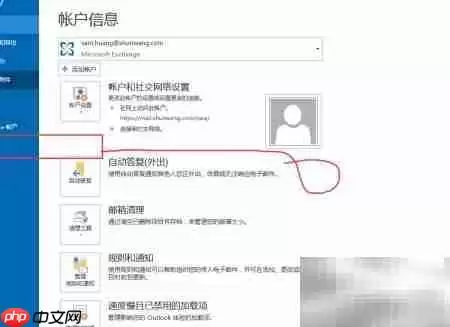
第二步:进入设置界面
在弹出的菜单中,选择“选项”,进入设置界面。
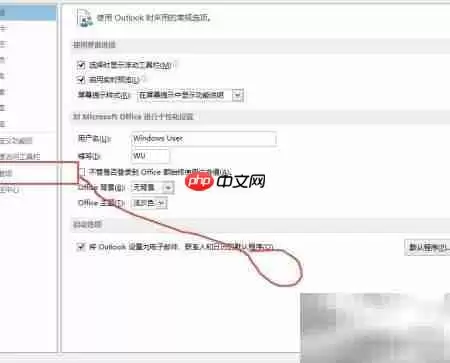
第三步:定位加载项管理
然后在左侧菜单中找到并点击“加载项”,右侧区域会列出当前已启用的所有第三方加载项。
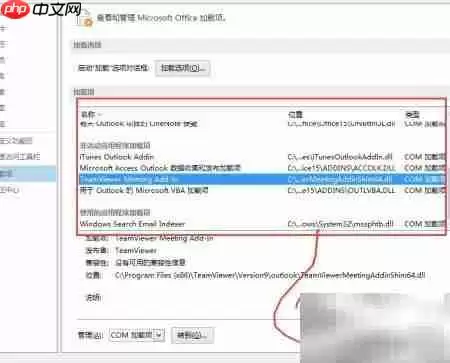
第四步:取消非必要加载项
这里需要仔细看一下——把那些非必要或看起来可疑的加载项前面的勾选取消掉,这一步能直接提升启动和运行效率。
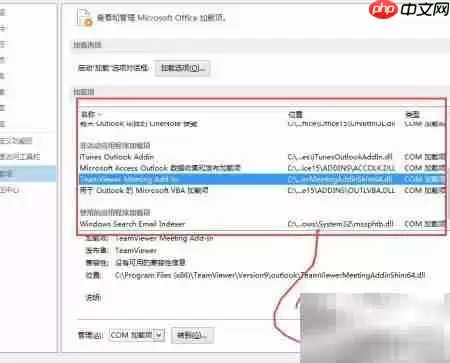
第五步:查找可疑加载项
点击“确定”返回主界面后,继续往下滚动页面到底部,定位到那个你觉得可能引发卡顿的加载项名称。
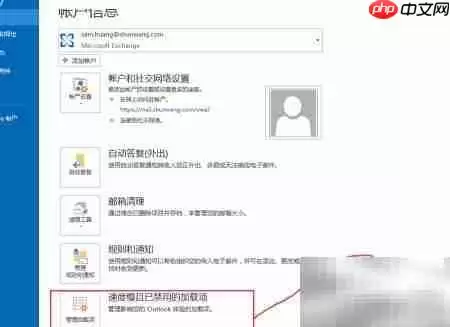
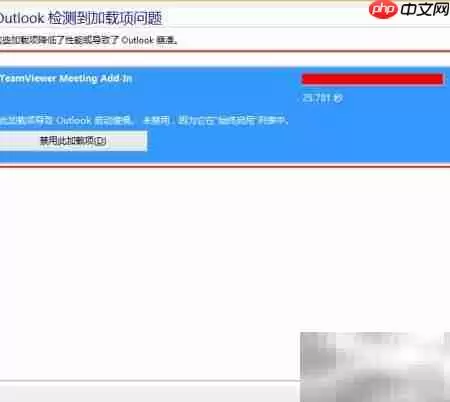
第六步:禁用并完成优化
选中它,点击“禁用”按钮,操作即刻生效,不需要重启。至此,清理工作就完成了。
实用工具推荐
电子包浆
使用 ›绿化、压缩、噪点和虚拟水印,自由调节做旧程度。
图片压缩
使用 ›选择画质和输出格式,预览压缩前后的大小。