

电脑用久了,软件装装卸卸是常事。但不少朋友发现,明明已经卸载了软件,硬盘空间却不见明显释放。这多半是因为软件卸载得不够彻底,在系统里留下了不少“小尾巴”——也就是我们常说的注册表残留。这些残留不仅占用空间,有时还可能影响新软件的安装或系统的稳定性。 今天,就来分享一个在Windows 10系统下,手
Win10卸载软件残留如何清理
作者:技术拾光
时间:2026-06-15
浏览:423
文章目录
电脑用久了,软件装装卸卸是常事。但不少朋友发现,明明已经卸载了软件,硬盘空间却不见明显释放。这多半是因为软件卸载得不够彻底,在系统里留下了不少“小尾巴”——也就是我们常说的注册表残留。这些残留不仅占用空间,有时还可能影响新软件的安装或系统的稳定性。
今天,就来分享一个在Windows 10系统下,手动清理这些卸载残留的有效方法。操作本身不复杂,但涉及系统注册表,动手前建议稍作了解。
操作步骤详解
整个清理过程的核心,在于利用系统自带的注册表编辑器。请跟随下面的步骤,一步步操作。
第一步:打开运行窗口
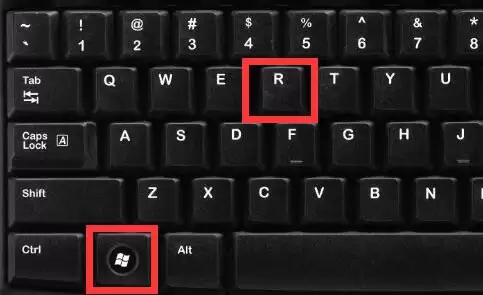
首先,同时按下键盘上的 Win键 + R键,屏幕左下角会弹出“运行”对话框。
第二步:启动注册表编辑器
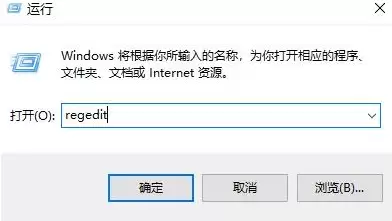
在运行对话框的输入框中,键入 regedit,然后按下回车键或点击“确定”。
这时,系统可能会弹出用户账户控制提示,询问是否允许此应用对设备进行更改,点击“是”即可。
第三步:定位到关键路径
注册表编辑器打开后,其界面类似于资源管理器。我们需要找到存储软件卸载信息的具体位置。
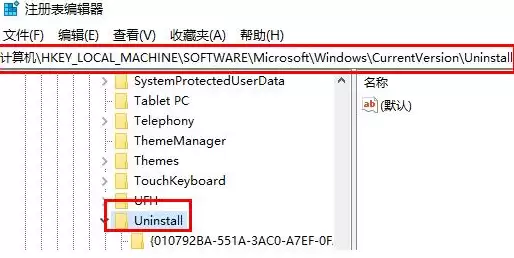
请依次点击左侧文件夹树形目录,展开以下路径:
HKEY_LOCAL_MACHINE → SOFTWARE → Microsoft → Windows → CurrentVersion → Uninstall
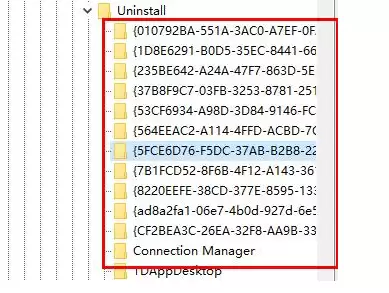
第四步:识别残留项
点击选中 Uninstall 文件夹后,右侧窗口会显示大量条目。这里存放的,正是系统中已安装(或部分卸载)程序的注册信息。很多软件在卸载后,其对应的注册表项并不会被自动移除,它们就留在了这里。
第五步:安全删除
现在,可以开始清理了。在右侧列表中,找到你确认已经彻底卸载的软件名称所对应的项。如果不确定某个项属于哪个软件,可以双击该项,查看其“DisplayName”等键值来确认。
确认无误后,右键点击该项,选择“删除”。
系统会弹出确认删除的提示框,点击“是”即可将其从注册表中移除。
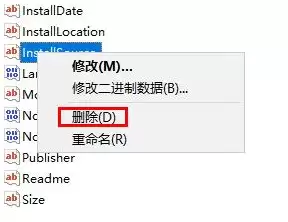
按照上述方法,逐一检查和删除那些已卸载软件的残留项,就能有效为系统“减负”。操作完成后,直接关闭注册表编辑器即可,无需重启电脑,更改会立即生效。
最后的小提醒:注册表是Windows系统的核心数据库,修改时务必谨慎。在删除任何条目之前,最好能明确其来源。如果遇到不确定的项,宁可暂时保留,也不要贸然删除,以免影响系统或其他正常软件的使用。
实用工具推荐
电子包浆
使用 ›绿化、压缩、噪点和虚拟水印,自由调节做旧程度。
图片压缩
使用 ›选择画质和输出格式,预览压缩前后的大小。
相关文章