

Win10 打印任务无法删除的有效解决方法 首先,我们需要对负责管理打印任务的“后台管家”进行适当调整。核心思路是:先停止服务,再清理缓存,最后重启服务。请按照以下流程逐步操作。 第一步:打开服务管理器 在键盘上同时按下 Win + R 组合键,弹出“运行”对话框。在输入框中键入 services.
Win10打印任务无法删除解决方法
作者:技术拾光
时间:2026-06-15
浏览:555
文章目录
Win10 打印任务无法删除的有效解决方法
首先,我们需要对负责管理打印任务的“后台管家”进行适当调整。核心思路是:先停止服务,再清理缓存,最后重启服务。请按照以下流程逐步操作。
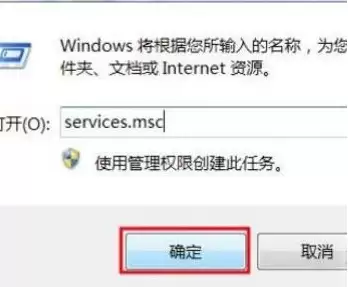
第一步:打开服务管理器
在键盘上同时按下 Win + R 组合键,弹出“运行”对话框。在输入框中键入 services.msc,然后按回车键。
第二步:停止打印服务
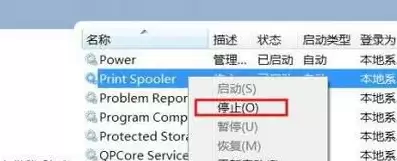
在打开的服务列表页面中,找到名为 Print Spooler 的服务。右键点击该服务,在弹出的菜单中选择“停止”。此操作将暂停所有打印任务,也是清理队列的前提条件。
第三步:清理打印缓存文件夹
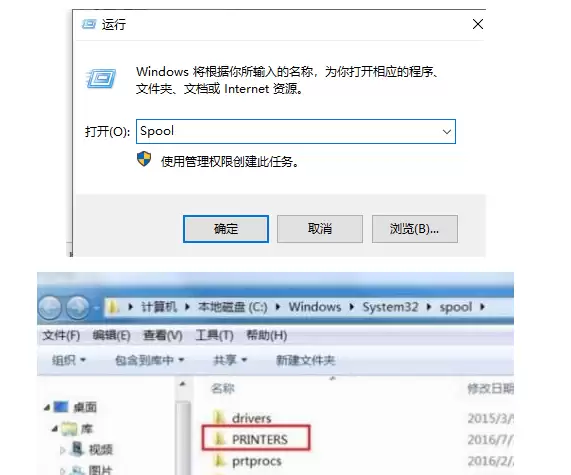
再次按下 Win + R 组合键,这次在运行框中输入 spool 并回车。系统将直接打开名为“spool”的文件夹。进入后,找到并打开其中的 PRINTERS 文件夹。
该文件夹中存放的正是所有待处理或出错的打印任务缓存文件。直接全选并删除这个“PRINTERS”文件夹内的所有内容即可。
第四步:重启服务并确认
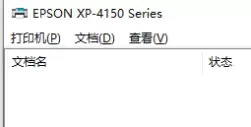
回到之前打开的服务管理器页面,再次右键点击 Print Spooler 服务,这次选择“启动”。服务重启后,再打开你的打印机队列查看——之前卡住无法删除的打印任务,应该已经彻底消失。
整个过程其实很简单,本质是让打印服务“重启”并“清空临时缓存”。绝大多数由软件冲突或任务假死导致的打印队列问题,都能通过此方法解决。如果之后仍然频繁遇到类似问题,则需要检查打印机驱动程序或系统本身是否存在更深层次的故障。
实用工具推荐
电子包浆
使用 ›绿化、压缩、噪点和虚拟水印,自由调节做旧程度。
图片压缩
使用 ›选择画质和输出格式,预览压缩前后的大小。
相关文章