

iPhone4固件是底层系统软件,更新可修复漏洞、增加功能并提升性能。获取途径包括苹果官方下载、iTunes自动更新及安全第三方工具。安装需通过iTunes,先备份数据,进入恢复模式后选择.ipsw文件刷写,过程中需保证电量充足、勿断开连接,失败可重试。
iPhone 4固件使用方法详解
作者:技术拾光
时间:2026-06-14
浏览:496
文章目录
iPhone 4虽然已是一款经典机型,但仍有不少用户将其作为主力机或备用机继续使用。对于这些用户而言,掌握固件的操作方法和系统更新技巧非常实用。本文将从固件概念到具体操作,系统讲解iPhone 4固件的使用方式,让老设备也能焕发新生。
什么是固件?
固件是固化在硬件芯片中的底层软件,负责控制设备的基础功能,如开关机、通信和屏幕显示。在手机上,固件相当于操作系统的核心部分,是设备的“灵魂”。固件支持升级,通过更新可以修复安全漏洞、添加新功能并优化运行效率。

为什么要更新固件?
更新固件能带来三个核心好处:
- 修复漏洞——旧版本中可能存在安全隐患,新固件能及时封堵这些缺口,提升设备安全性。
- 增加新功能——苹果通过固件更新为旧机型引入新特性,例如更流畅的动画或对新应用的支持。
- 提升性能——优化代码与资源调度,使日常操作更顺滑,减少卡顿和闪退现象。
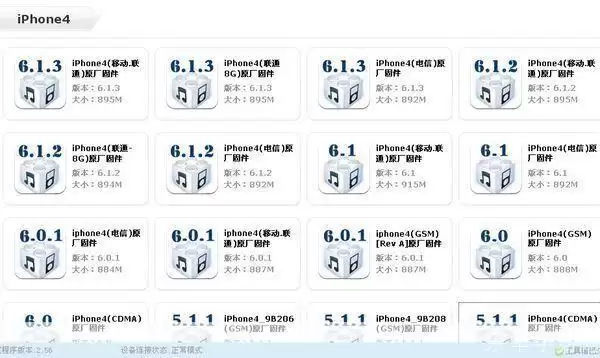
如何获取iPhone 4的固件?
获取固件文件有三种常见途径:
- 苹果官方下载——苹果官网定期发布各机型固件包,直接搜索“iPhone 4 固件下载”即可找到对应版本。
- iTunes自动更新——将手机连接电脑,打开iTunes并点击“检查更新”,系统会自动匹配最新固件并引导操作,省时省力。
- 第三方工具——如iTools、PP助手等工具也提供固件下载,但需注意来源安全性,避免下载到损坏或非官方文件。
如何安装iPhone 4的固件?
安装固件需借助iTunes,步骤虽不复杂,但每一步都需谨慎操作:
- 备份数据——更新前务必将照片、通讯录、文档等重要内容备份到电脑或iCloud,防止意外丢失。
- 下载最新版iTunes——确保电脑上的iTunes为最新版本,避免兼容性问题。
- 连接手机——使用数据线将iPhone 4连接至电脑,打开iTunes,点击左上角设备图标。
- 进入恢复模式——按住键盘的Shift键(Windows)或Option键(Mac),同时点击“恢复iPhone”。
- 选择固件文件——在弹出的窗口中,找到之前下载的.ipsw固件文件,点击“打开”。
- 等待刷写——iTunes将解包并写入固件,过程通常持续数分钟至十几分钟,期间请勿操作手机或拔掉数据线。
- 恢复数据——更新完成后手机自动重启,按屏幕提示完成初始设置,再将备份的数据导回设备。
注意事项
最后提醒几个容易出错的环节:
- 电量要充足——确保手机电量至少在50%以上,或直接连接电源刷写,避免中途断电导致变砖。
- 别断开连接——刷机过程中切勿拔掉数据线或强制重启电脑,否则可能造成数据丢失。
- 失败了别慌——若更新报错,先检查固件文件是否完整,重新下载再试。若反复失败,可尝试更换数据线或USB接口。
以上即为iPhone 4固件的完整使用指南。尽管老机配置不及新款旗舰,但通过合理的固件维护,日常使用与基本应用仍可胜任。希望本文能为依旧使用iPhone 4的朋友提供帮助。
实用工具推荐
电子包浆
使用 ›绿化、压缩、噪点和虚拟水印,自由调节做旧程度。
图片压缩
使用 ›选择画质和输出格式,预览压缩前后的大小。
相关文章