

在MindMapper中,选中节点,点击“插入”菜单下的“超链接”,选择“电子邮件地址”并输入邮箱即可。该功能使节点可点击触发邮件客户端,提升协作与反馈效率。
如何在MindMapper思维导图中添加邮箱链接?
作者:技术拾光
时间:2026-06-14
浏览:308
文章目录
在思维导图里添加邮箱链接,听起来是个小技巧,但用好了,能让导图从“静态笔记”变成“互动工具”。特别是当导图需要承载协作、反馈或联系方式时,这个功能就特别实用。下面直接说操作流程,跟着来就行。
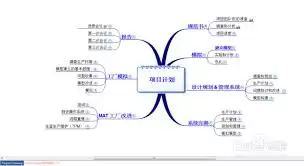
第一步:打开并选择节点
打开MindMapper,创建或打开你要编辑的导图。选中你想添加邮箱链接的那个节点——这一步是基础,节点选错了,后面全白搭。
第二步:找到超链接功能
接着,看软件顶部的菜单栏,找到“插入”选项点开,下拉菜单里会有“超链接”这一项,别犹豫,点它。
第三步:设置超链接类型为电子邮件
这时候会弹出一个超链接设置窗口。在“链接到”那个下拉框里,选择“电子邮件地址”——注意,不是网页链接,也不是文件,是邮件。
第四步:输入邮箱地址和提示信息
然后,在“电子邮件地址”栏里输入你要用的邮箱。比如“info@example.com”,当然实际用的时候替换成你自己的。
如果想让鼠标悬停时显示一点提示信息,就在“屏幕提示”栏里填上文字。比如写“联系我们”,这样别人看到链接就知道是干嘛用的,不用点开猜。
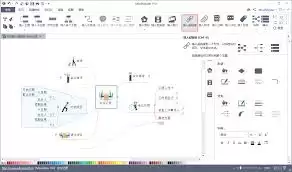
第五步:确认并完成添加
全部填好后,点击“确定”。选中的节点上就成功挂上了邮箱链接。
使用效果与场景
当你把导图分享出去后,别人只要点击这个节点,系统就会自动调用默认的邮件客户端,收件人栏里已经填好了你设的邮箱地址。对方直接写邮件、点发送就行,省掉复制粘贴的麻烦。
其实这个功能在工作汇报、项目协作、学习交流里都挺管用。比如给团队发任务导图,节点上挂上相关负责人的邮箱;或者做产品介绍导图,挂上客服邮箱。信息交互的效率一下子就上来了,导图也从一个“只读”的头脑工具,变成了一个带“入口”的实用载体。不妨试试看,给导图加上这层互动能力。
实用工具推荐
电子包浆
使用 ›绿化、压缩、噪点和虚拟水印,自由调节做旧程度。
图片压缩
使用 ›选择画质和输出格式,预览压缩前后的大小。
相关文章