

打开无他相机,进入普通拍摄界面,点击圆形Live图标切换模式,对焦后按下快门即可捕捉动态画面。照片自动存入相册中,长按即可预览动态效果,支持一键分享到微信、QQ、微博等平台,轻松记录动态瞬间。
无他相机拍Live教程
作者:技术拾光
时间:2026-06-14
浏览:227
文章目录
首段:现在大家都喜欢记录日常生活中的动态瞬间,一张普通的静态照片已经有点不够“解渴”了。Live照片刚好能抓住那个短暂的动态时刻,让画面活起来。无他相机这个应用大家应该不陌生,它内置的Live拍摄功能其实相当好用。可能有人会问,具体怎么操作?别急,下面就把这个流程拆开来说说。
无他相机怎么拍live
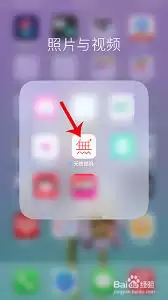
先把无他相机打开——在主屏幕或应用列表里找到那个熟悉的图标,点一下启动。
进入拍摄界面之后,你会发现界面上有不少拍摄模式可选。不用管太多,直接点击进入默认的“普通拍摄”界面就行,这是最基础的操作入口。
关键一步来了:在这个拍摄界面里,仔细找一下Live图标。它通常是一个圆形,里面有几个小点像在闪动一样。点击这个图标,拍摄模式就会切换到Live状态。这时候相机界面上会有些变化,比如出现一些提示或标识,说明已经准备就绪。
准备工作也很重要。让拍摄对象摆好姿势,或者等一个精彩瞬间出现。尽量保持手机别抖,同时点一下屏幕,对焦到你想表现的那个主体上——比如人物、宠物或者某个移动的物体,确保它清晰锐利。
按下快门键,相机就会开始捕捉一段短暂的动态画面。拍摄完成后,这张Live照片会自动存进手机相册里。你可以在相册里看到照片上有Live的专属标识,点开长按,就能看到那个生动的动态效果了。
最后一步是分享。在相册里找到刚才拍的那张Live照片,长按就能预览动态效果。如果想把它分享出去,直接点击分享按钮,微信、QQ、微博这些主流社交平台都支持,瞬间就能把那个有趣时刻传给朋友。
实用工具推荐
电子包浆
使用 ›绿化、压缩、噪点和虚拟水印,自由调节做旧程度。
图片压缩
使用 ›选择画质和输出格式,预览压缩前后的大小。
相关文章