

将Photoshop中绘制的闭合路径另存为AI格式,在Cinema4D中通过“合并对象”导入,调整路径位置,使用挤压等生成器完成三维建模。该流程打通了矢量绘制与三维建模的界限,拓展创意落地空间,并实现高效跨软件协作。
PS路径导入C4D建模教程
作者:技术拾光
时间:2026-06-13
浏览:126
文章目录
在设计工作中,经常需要将 Photoshop 中精心绘制的路径迁移到 Cinema 4D 中完成三维建模。这一流程虽然基础,却能极大拓展创意的落地空间。下面将具体操作拆解开来,确保每一步都清晰可循。
准备工作
动手之前,请确认电脑上已安装 Adobe Photoshop 和 Maxon Cinema 4D 这两款软件,并且对它们的基本界面有所了解。工具到位,思路才能跟上。
在 PS 中处理路径
先在 Photoshop 中绘制或编辑好所需路径。使用形状工具画出的矢量图形,或者将现有图层转换为路径,都可以。关键在于确保路径本身准确、闭合、没有多余节点。完成后,将文件另存为 AI 格式(Adobe Illustrator 文件)——C4D 对该格式的兼容性最稳定,后续导入基本不会出现问题。
将路径导入 C4D
打开 Cinema 4D,在顶部菜单栏点击 文件 → 合并对象。在弹出的对话框里找到刚才保存的 AI 文件,直接打开。导入设置通常保持默认即可,点击确定。此时,AI 文件中的路径会作为一个独立对象出现在 C4D 场景中,你可以直接看到它的轮廓线。
调整路径与建模
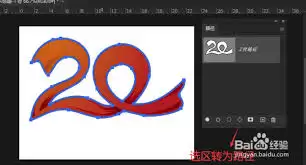
导入后的路径大概率需要微调位置和大小——用移动、旋转、缩放工具将其调整到合适的位置,让它在坐标系中乖乖待着。接下来就是建模的正式环节:C4D 中针对路径的常用工具有 挤压、放样、扫描 等。以“挤压”为例,选中路径后添加挤压生成器,调整厚度、倒角等参数,一个立体图形便迅速成型。建模过程中,若发现路径形状不够理想,也可以随时回到路径层面编辑——增删点、调整曲率,C4D 对路径的编辑能力同样灵活,修改后再重新生成模型即可。
整个流程走下来,PS 的矢量绘制优势与 C4D 的三维建模能力便打通了。这种跨软件协作的思路在很多设计项目中都可以广泛应用,熟练之后,你能创作出的成果将超出预期。
实用工具推荐
电子包浆
使用 ›绿化、压缩、噪点和虚拟水印,自由调节做旧程度。
图片压缩
使用 ›选择画质和输出格式,预览压缩前后的大小。
相关文章