

腾达路由器黑白名单功能可用于控制设备网络接入。通过登录管理后台并进入安全设置,可选择黑名单阻止特定设备连接,或使用白名单仅允许特定设备访问网络。操作步骤包括输入MAC地址、保存设置等。此功能能有效管理家庭或小型办公网络的访问权限。
腾达黑白名单设置方法
作者:技术拾光
时间:2026-06-13
浏览:81
文章目录
路由器的黑白名单功能,可以说是网络管理中的一把利器——想阻止哪些设备蹭网、想只让特定设备接入,都可以通过它轻松搞定。今天就来说说腾达(Tenda)路由器上黑白名单的具体设置方法,步骤不复杂,跟着走一遍就能上手。
登录腾达路由器管理界面
首先,打开任意浏览器,在地址栏输入腾达路由器的管理IP地址,通常是 192.168.0.1 或 192.168.1.1(具体以路由器背面的标签或说明书为准)。回车后,输入管理员账号和密码,就能进入腾达路由器管理后台了。
进入腾达黑白名单设置页面
进入管理界面后,找到“高级设置”这个选项——不同固件版本名称可能略有差异,但通常都在这里。接着在子菜单里找到“安全设置”或“访问控制”,点击进入,就能看到腾达路由器黑白名单的设置入口了。
添加黑名单(MAC地址过滤)
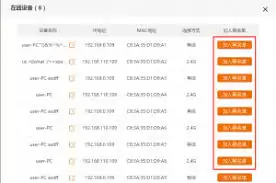
如果你想把某个设备拒之门外,点击“添加到黑名单”按钮。这里需要输入设备的MAC地址——可以手动敲进去,也可以用扫描二维码的方式快速获取。确认无误后点击“确定”,这台设备就被正式拉入腾达路由器黑名单,再也连不上你的网络了。
添加白名单(MAC地址白名单模式)
反过来,如果你只想让指定的设备上网,其他一律拒绝,那就用腾达路由器白名单模式。点击“添加到白名单”,同样输入或扫描设备的MAC地址后点击“确定”。从此以后,只有白名单里的设备才能访问网络,其他设备连都连不上。
编辑与删除黑白名单
已经添加进腾达路由器黑白名单的设备,如果需要修改MAC地址或调整信息,直接点击该设备后面的“编辑”按钮即可。想把这个设备从名单里移除?点“删除”就行。
保存腾达路由器黑白名单设置
所有添加、编辑或删除操作完成后,别忘了点击页面上的“保存”按钮——这一步很关键,否则刚才的改动就白费了。
搞定以上几步,腾达路由器的黑白名单设置就完成了。整个过程并不复杂,但效果立竿见影:家庭网络里防止陌生设备蹭网,或者小型办公环境限制特定设备接入,都能靠这个腾达路由器MAC地址过滤功能实现更安全、可控的访问管理。
实用工具推荐
电子包浆
使用 ›绿化、压缩、噪点和虚拟水印,自由调节做旧程度。
图片压缩
使用 ›选择画质和输出格式,预览压缩前后的大小。
相关文章