

在Access中,通过主窗体与子窗体配合,设置“链接主字段”和“链接子字段”为公共字段(如订单ID),浏览主记录时子窗体同步显示相关明细数据,提升数据展示的直观性和效率。
Access子窗体数据引用方法详解
作者:技术拾光
时间:2026-06-13
浏览:189
文章目录
谈及Access数据库,很多用户都赞赏它在处理关联数据时的便捷性。尤其是在表单设计方面,主窗体与子窗体的搭配使用,能够将层层关联的数据清晰有序地集中在一个界面中展示。本文将介绍如何通过引用子窗体来高效、明晰地呈现数据。
一、创建主窗体与子窗体
开始之前,明确数据之间的关系是关键。例如经典的“订单”与“订单明细”表,通常通过“订单ID”字段进行关联。在设计视图中创建主窗体后,可以在“设计”选项卡中找到“子窗体/子报表”工具,将其拖入主窗体布局。此时,Access自带的“子窗体向导”会自动启动,跟随引导选择子表及相关字段,即可轻松建立主窗体和子窗体之间的关联。
二、设置主窗体数据源
确保主窗体的数据源设置正确是数据准确显示的基础。主窗体的数据源应基于承载核心信息的表或查询。例如,若主窗体用于展示订单概览,则其数据源应直接绑定至“订单”表。
三、引用子窗体显示数据
接下来是关键步骤:如何使子窗体仅显示与当前主窗体记录相关联的数据。
1. 在主窗体中关联子窗体
在主窗体的设计视图中,右键单击子窗体控件,选择“属性”。在打开的属性表中切换至“数据”选项卡,找到“链接主字段”与“链接子字段”两项。通常将二者均设置为关联字段,例如“订单ID”。完成此设置后,主窗体与子窗体之间的数据联动关系即被建立。
2. 显示关联数据
完成上述设置后,效果立即可见。运行主窗体并切换不同订单记录时,子窗体将自动刷新,仅展示当前订单对应的明细数据。数据之间的关联性因此得以清晰直观地呈现。
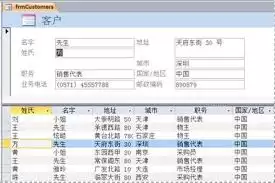
3. 调整子窗体显示格式
功能实现后,还需关注界面的美观与易用性。在设计视图中,可以自由调整子窗体的大小、位置、边框样式以及内部字段的布局。目标在于使整体界面协调统一,提升用户查看与操作数据的体验。
通过以上步骤,即可在Access中熟练运用子窗体功能。它不仅能有效展示数据,更能直观揭示数据间的逻辑关系,从而显著提升数据库应用的实用性与专业性。
实用工具推荐
电子包浆
使用 ›绿化、压缩、噪点和虚拟水印,自由调节做旧程度。
图片压缩
使用 ›选择画质和输出格式,预览压缩前后的大小。
相关文章