

测试模式是Windows 10为开发者和高级用户预留的一个特殊通道。在该模式下,系统会放宽安全限制,允许运行未经数字签名的驱动和软件,便于进行调试与兼容性测试。然而,开启这一“方便之门”也意味着系统暴露在更高的潜在风险之下。因此,当测试任务完成,或无意进入该模式后,及时关闭它、让系统回归标准的安全防
Win10测试模式关闭步骤
作者:技术拾光
时间:2026-06-13
浏览:424
文章目录
测试模式是Windows 10为开发者和高级用户预留的一个特殊通道。在该模式下,系统会放宽安全限制,允许运行未经数字签名的驱动和软件,便于进行调试与兼容性测试。然而,开启这一“方便之门”也意味着系统暴露在更高的潜在风险之下。因此,当测试任务完成,或无意进入该模式后,及时关闭它、让系统回归标准的安全防护状态,便成为必要之举。今天,我们来介绍如何干净利落地关闭Windows 10测试模式。
Win10测试模式关闭方法
整个过程并不复杂,核心操作是通过管理员权限的命令行完成。按以下步骤操作,很快即可搞定。
第一步:以管理员身份打开命令提示符
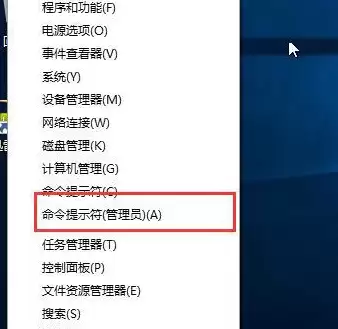
在开始按钮上点击鼠标右键,从弹出菜单中选择“命令提示符(管理员)”或“Windows PowerShell(管理员)”。这是获取必要系统权限的关键一步。
实用工具推荐
电子包浆
使用 ›绿化、压缩、噪点和虚拟水印,自由调节做旧程度。
图片压缩
使用 ›选择画质和输出格式,预览压缩前后的大小。
相关文章