

随着Windows 11的普及,不少朋友都收到了系统升级的邀请。但如果你还在用Windows 10,面对升级提示有点无从下手,别担心,自己动手升级其实并不复杂。下面就来聊聊如何从Windows 10平稳过渡到Windows 11。 Win10升级到Win11的步骤 最直接的方法,莫过于下载一个完整的
Win10升级到Win11详细步骤
作者:技术拾光
时间:2026-06-13
浏览:522
文章目录
随着Windows 11的普及,不少朋友都收到了系统升级的邀请。但如果你还在用Windows 10,面对升级提示有点无从下手,别担心,自己动手升级其实并不复杂。下面就来聊聊如何从Windows 10平稳过渡到Windows 11。
Win10升级到Win11的步骤
最直接的方法,莫过于下载一个完整的Windows 11系统镜像,然后覆盖安装。不过,对于大多数用户来说,通过系统内置的更新通道来升级,会更省心、也更安全。

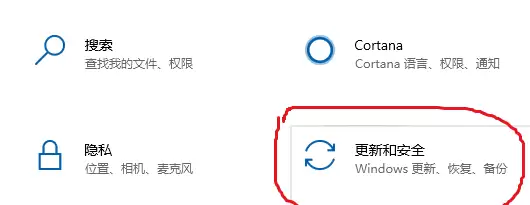
首先,打开系统“设置”,找到“更新和安全”选项。
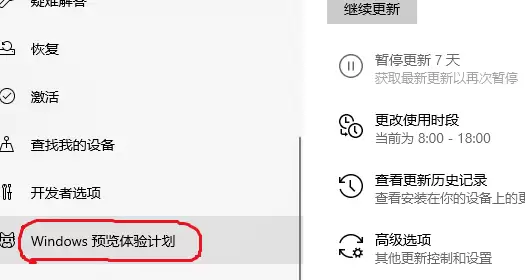
接着,在左侧菜单栏里,你会看到一个名为“Windows预览体验计划”的入口,点击它。
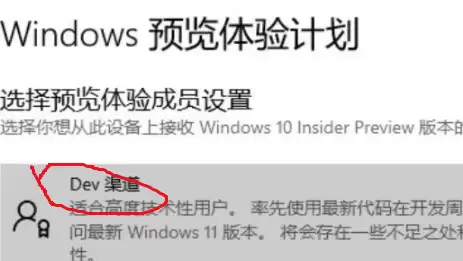
进入后,选择加入“Dev渠道”。完成这个设置后,系统就会自动开始检测并推送Windows 11的预览更新了。接下来,只需按照屏幕提示耐心等待并完成安装即可。
实用工具推荐
电子包浆
使用 ›绿化、压缩、噪点和虚拟水印,自由调节做旧程度。
图片压缩
使用 ›选择画质和输出格式,预览压缩前后的大小。
相关文章