

每次Windows系统大版本更新,总有些“老朋友”会闹点小脾气。软件不兼容,打不开、闪退甚至蓝屏,这种体验确实让人头疼。尤其是在Windows 10上,虽然兼容性已经优化了很多,但碰上一些老牌专业软件或特定版本的程序,问题依然可能出现。 别急,这类问题大多有章可循。今天,我们就来梳理一套行之有效的解
Win10软件不兼容蓝屏的解决方法
作者:技术拾光
时间:2026-06-13
浏览:186
文章目录
每次Windows系统大版本更新,总有些“老朋友”会闹点小脾气。软件不兼容,打不开、闪退甚至蓝屏,这种体验确实让人头疼。尤其是在Windows 10上,虽然兼容性已经优化了很多,但碰上一些老牌专业软件或特定版本的程序,问题依然可能出现。
别急,这类问题大多有章可循。今天,我们就来梳理一套行之有效的解决流程,核心思路就是利用系统自带的“兼容性疑难解答”工具。这个工具就像一位内置的调解员,能自动诊断并尝试为老软件在新系统里搭建一个合适的运行环境。

Win10软件不兼容蓝屏解决方法
整个操作过程并不复杂,跟着步骤走,多数兼容性问题都能迎刃而解。
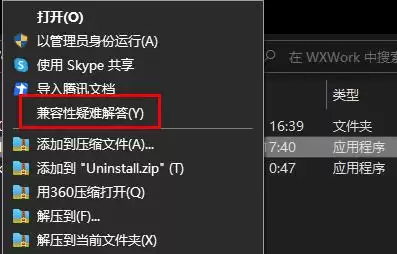
第一步:启动疑难解答
找到出问题的软件快捷方式或主程序文件,在它上面点击鼠标右键。在弹出的菜单里,你会发现一个名为“兼容性疑难解答”的选项,点击它,系统就会开始介入。
第二步:等待系统检测
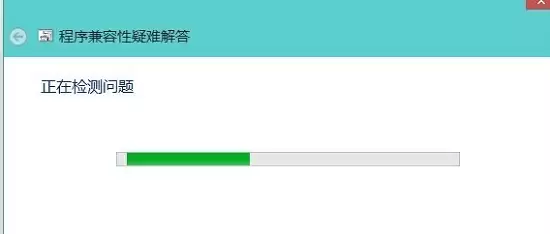
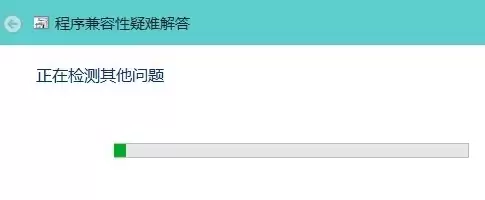
点击之后,系统会自动进入检测阶段。这个过程通常很快,它会扫描程序的基本信息,并初步判断可能存在的兼容性冲突。
第三步:选择建议设置
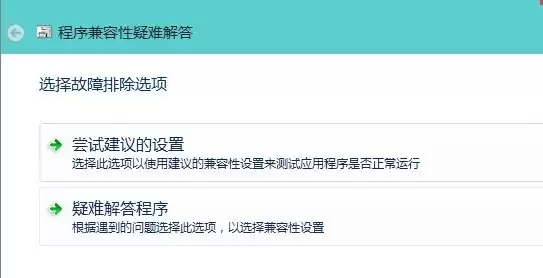
检测完成后,会弹出一个窗口,里面会给出系统推荐的解决方案。这时,直接选择“尝试建议的设置”即可。系统通常会建议以兼容模式(例如模仿Windows 7或Windows 8的运行环境)并可能附带一些特定的显示设置来运行该程序。
第四步:测试程序运行
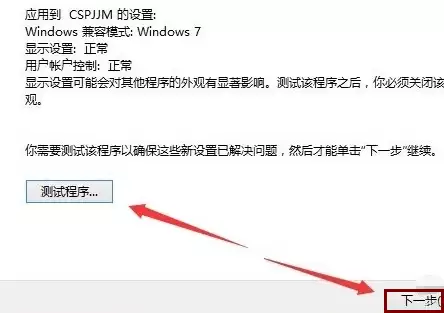
接下来,点击界面上的“测试程序”按钮。系统会按照刚才的建议设置,立即启动这个软件。你需要观察一下,看看之前遇到的闪退、报错等问题是否已经解决。测试完毕后,回到疑难解答窗口,点击“下一步”。
第五步:保存成功设置
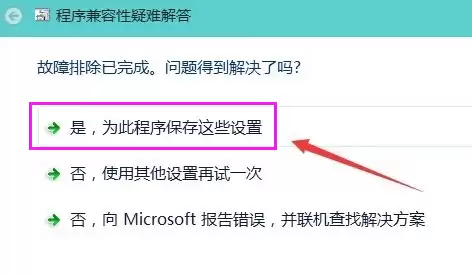
如果测试顺利,程序运行正常了,那么在接下来的页面中,务必选择“是,为此程序保存这些设置”。这样,系统就会记住这次调整,以后每次启动这个程序都会自动应用兼容性设置。
第六步:完成修复
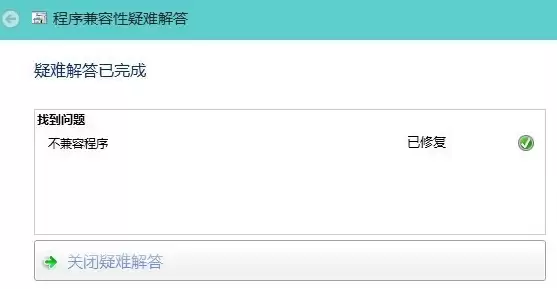
保存设置后,系统会进行最后的配置和应用。稍等片刻,就会看到“疑难解答完成”的提示窗口。至此,整个自动修复流程就结束了。
最后,你可以关闭这个窗口,然后重新双击运行那个软件,检查问题是否已经彻底解决。绝大多数因兼容性导致的蓝屏、无法启动等问题,通过这个内置工具都能得到有效处理。
实用工具推荐
电子包浆
使用 ›绿化、压缩、噪点和虚拟水印,自由调节做旧程度。
图片压缩
使用 ›选择画质和输出格式,预览压缩前后的大小。
相关文章