

提到Windows 11家庭版,不少朋友可能误以为虚拟化功能被阉割了。这其实是一个常见误解。实际上,家庭版并非没有虚拟化能力,只是微软默认没有开启其核心组件——Hyper-V虚拟机。Hyper-V作为微软自家的虚拟化技术,使你能够在一台物理电脑上同时运行多个独立的操作系统,无论是测试软件、搭建开发环
Win11家庭版虚拟机操作教程
作者:技术拾光
时间:2026-06-13
浏览:664
文章目录
提到Windows 11家庭版,不少朋友可能误以为虚拟化功能被阉割了。这其实是一个常见误解。实际上,家庭版并非没有虚拟化能力,只是微软默认没有开启其核心组件——Hyper-V虚拟机。Hyper-V作为微软自家的虚拟化技术,使你能够在一台物理电脑上同时运行多个独立的操作系统,无论是测试软件、搭建开发环境还是运行特定应用,都提供了新的可能性。
手动启用Hyper-V的详细步骤
开启过程并不复杂,主要通过运行一段脚本命令来完成。下面介绍具体步骤。
第一步:创建脚本文件
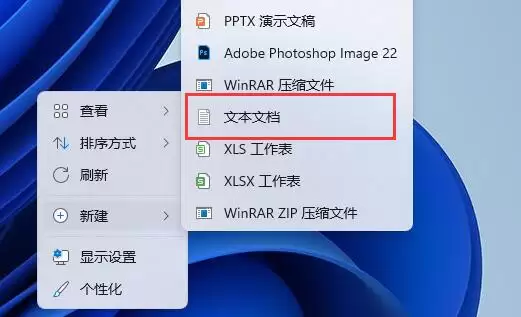
首先,在桌面空白处点击鼠标右键,从菜单中选择“新建”,然后创建一个“文本文档”。
第二步:输入并保存命令
打开这个新建的文本文档,将以下命令代码完整地复制进去:
pushd “%~dp0”
dir /b %SystemRoot%\servicing\Packages\*Hyper-V*.mum 》hyper-v.txt
for /f %%i in (‘findstr /i 。 hyper-v.txt 2^》nul’) do dism /online /norestart /add-package:“%SystemRoot%\servicing\Packages\%%i”
del hyper-v.txt
Dism /online /enable-feature /featurename:Microsoft-Hyper-V-All /LimitAccess /ALL
这段命令的作用是定位系统安装包,并启用所有必要的Hyper-V功能。
第三步:更改文件格式
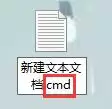
保存文本文档后,关键步骤是修改文件后缀名。右键点击该文件,选择“重命名”,将原来的“.txt”后缀改为“.cmd”。系统会提示更改扩展名可能导致文件不可用,确认更改即可。
第四步:以管理员身份运行
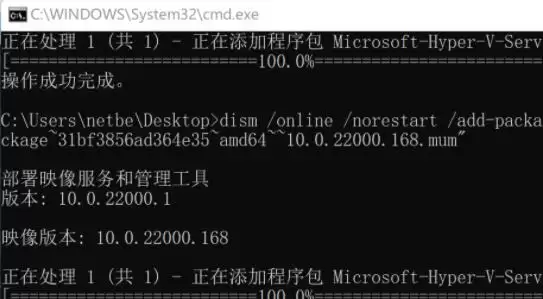
最后,右键点击这个新生成的“.cmd”文件,选择“以管理员身份运行”。命令提示符窗口会自动弹出并执行安装过程,这可能需要几分钟,期间请确保电脑连接电源并保持网络畅通。完成后,按照提示重启计算机,Hyper-V功能就被成功启用了。
重启后,可在开始菜单或Windows搜索中打开“Hyper-V管理器”,开始创建和管理你的虚拟机。整个过程绕过了版本限制,让家庭版用户也能用上完整的虚拟化功能,是一个实用的小技巧。
实用工具推荐
电子包浆
使用 ›绿化、压缩、噪点和虚拟水印,自由调节做旧程度。
图片压缩
使用 ›选择画质和输出格式,预览压缩前后的大小。
相关文章